- 免費試用
- SELF-HOSTED
會議助手實戰 — 由上載到會議記錄
教程 02 · 約 10 分鐘 · 適用對象:所有用戶 · 更新日期 2026-11-15 · 適用版本 1.1.3 · 前提:已完成教程 01(安裝+登入+授權)
本文帶您行完一次完整會議流程:上載會議錄音 → 粵語轉寫(講者分離)→ 會議記錄(摘要+行動項)→ 寄送/重轉錄。全部截圖攝自真實部署環境。
1 · 進入會議助手實景
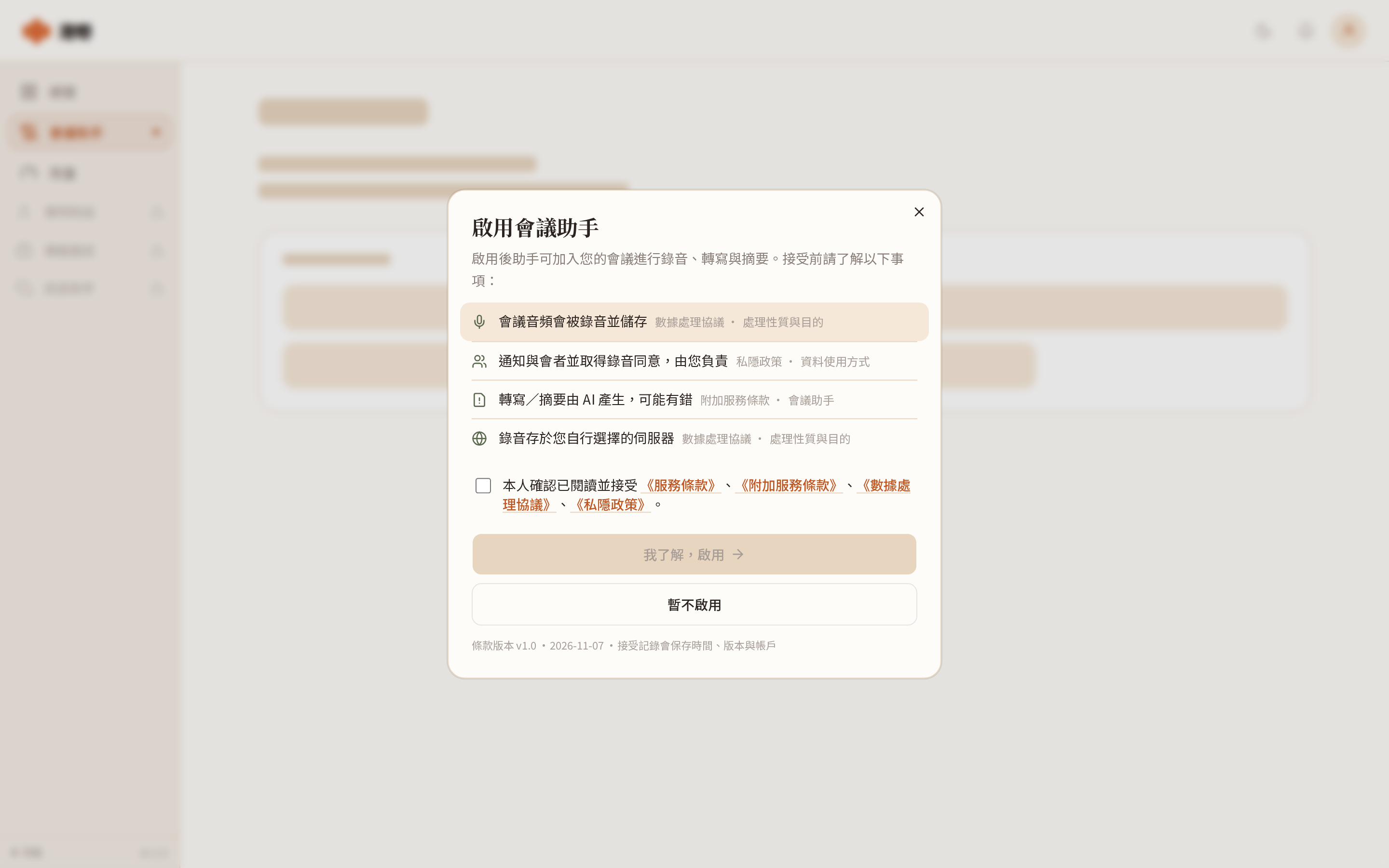
登入後,於左側欄按「會議助手」。首次進入會顯示試用範圍說明(講者分離/轉寫質素/聲紋認人/資料處理四項),按「明白」繼續。
2 · 上載會議錄音實景
- 按「上載音頻」
- 選擇音頻檔案(支援常見格式,如 MP3/M4A/WAV)
- 填寫會議名(例:
LegCo 立法會會議) - 按「上載」
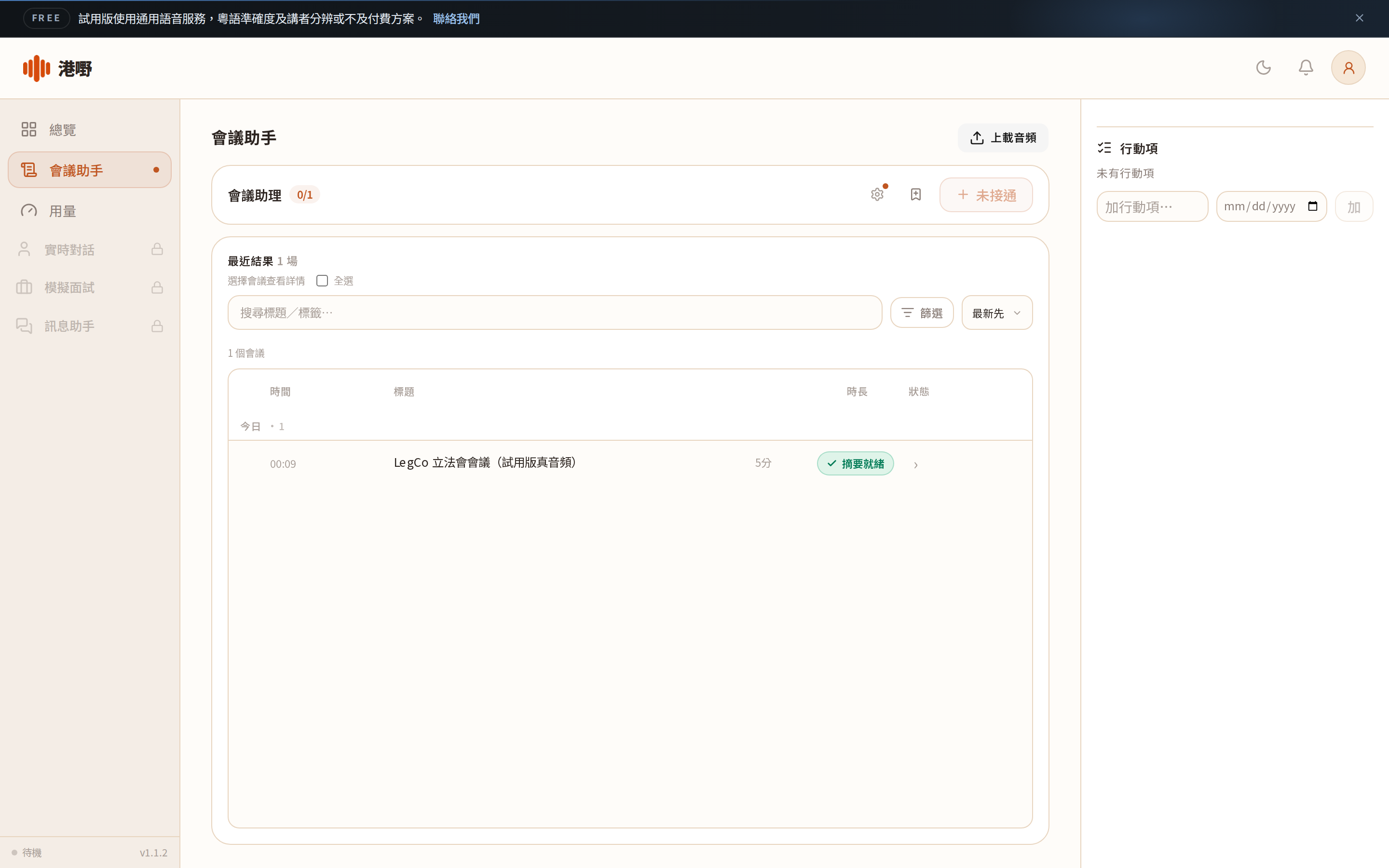
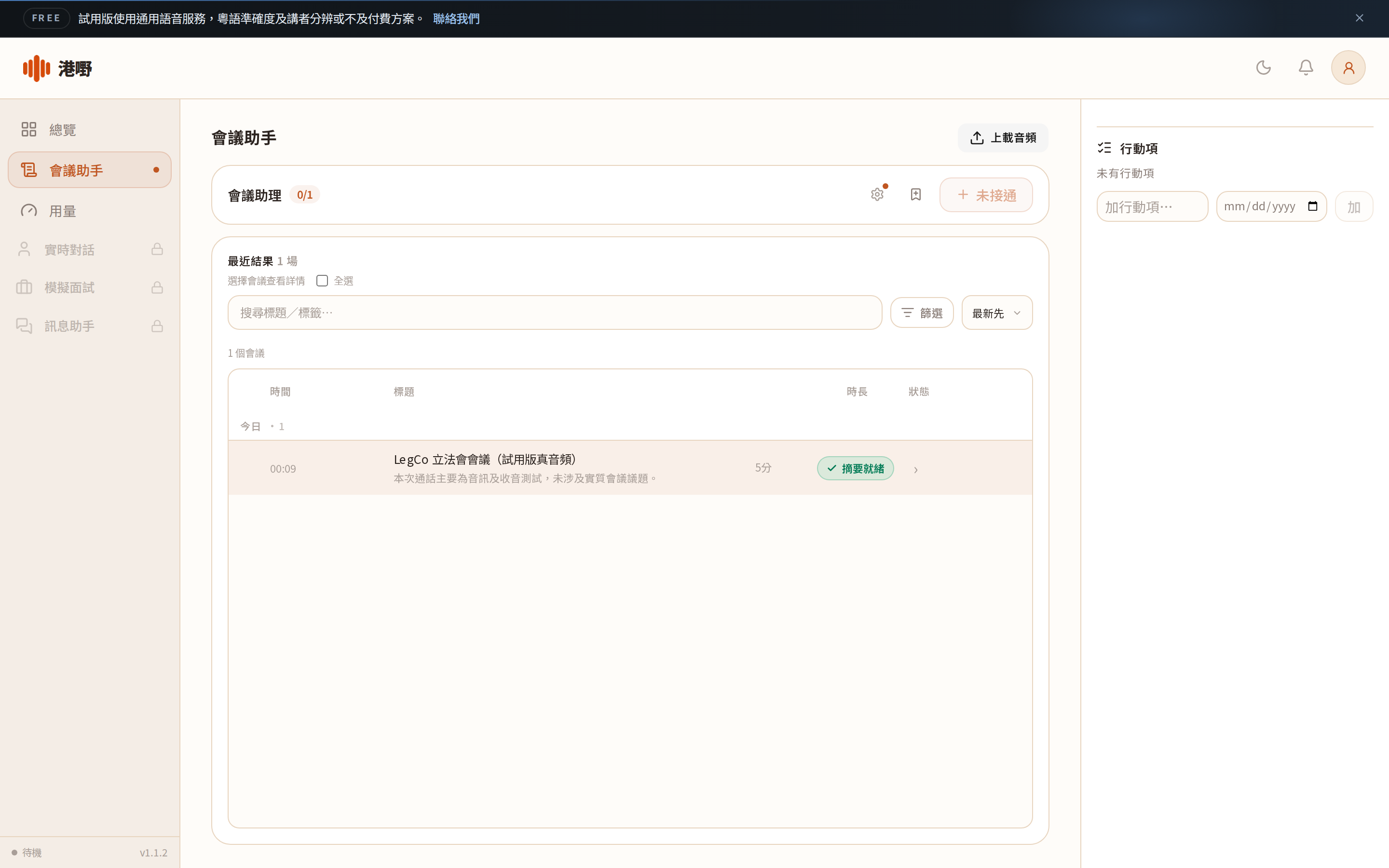
狀態會由「處理中」推進至「✓ 摘要就緒」(5 分鐘音頻約 1–2 分鐘完成)。上方橫額為試用版說明 — 試用期內常駐,正式授權後消失。
3 · 轉寫檢視(講者分離)實景
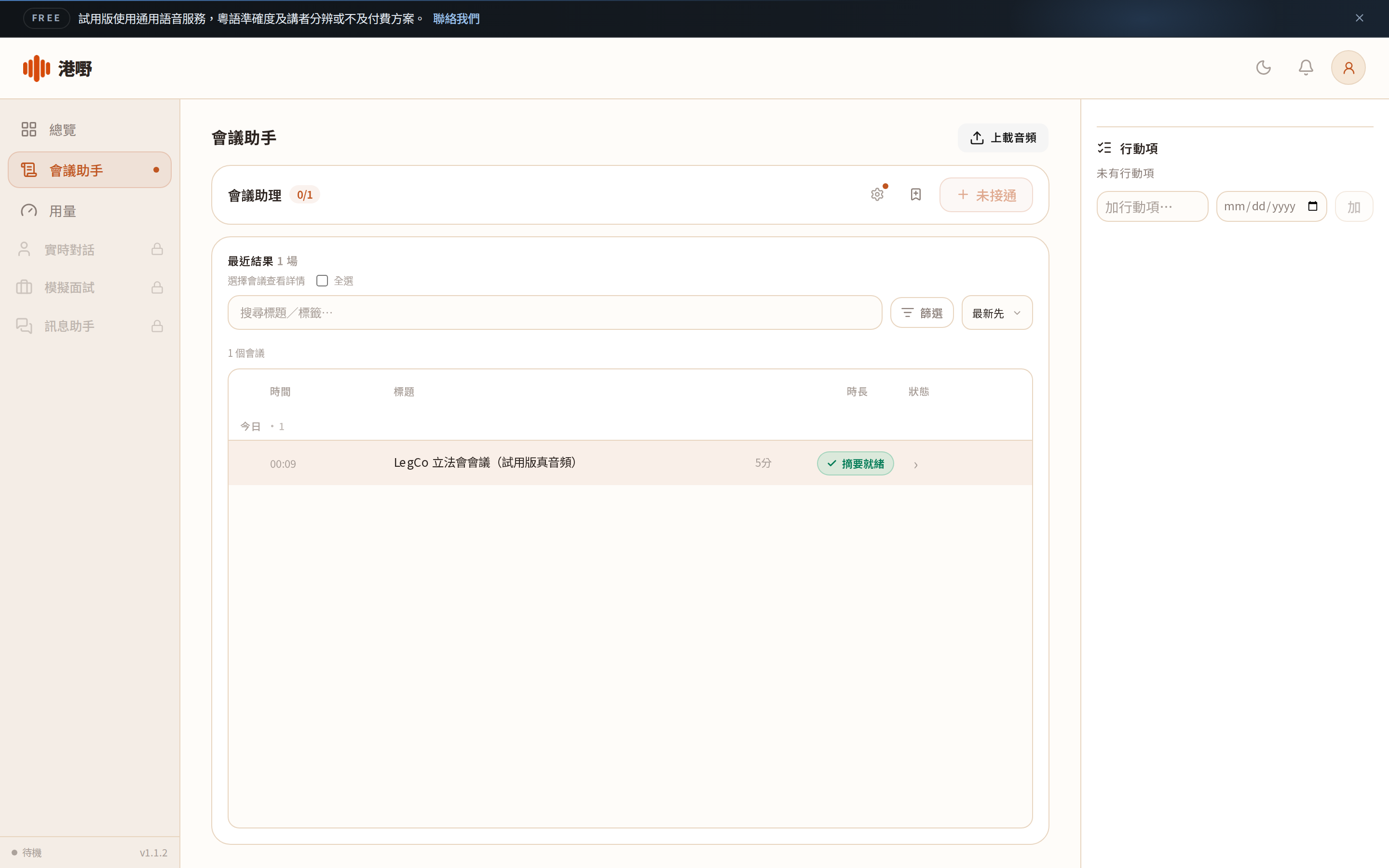
按會議列開啟詳情,切至「轉寫」分頁:
- 粵語逐句轉寫,講者以 A/B/C 標示
- 點擊任何句子即可播放對應音頻(逐句對位)
- 轉寫完成後右上角顯示句數(例:14 句)
4 · 會議記錄(摘要+行動項)實景
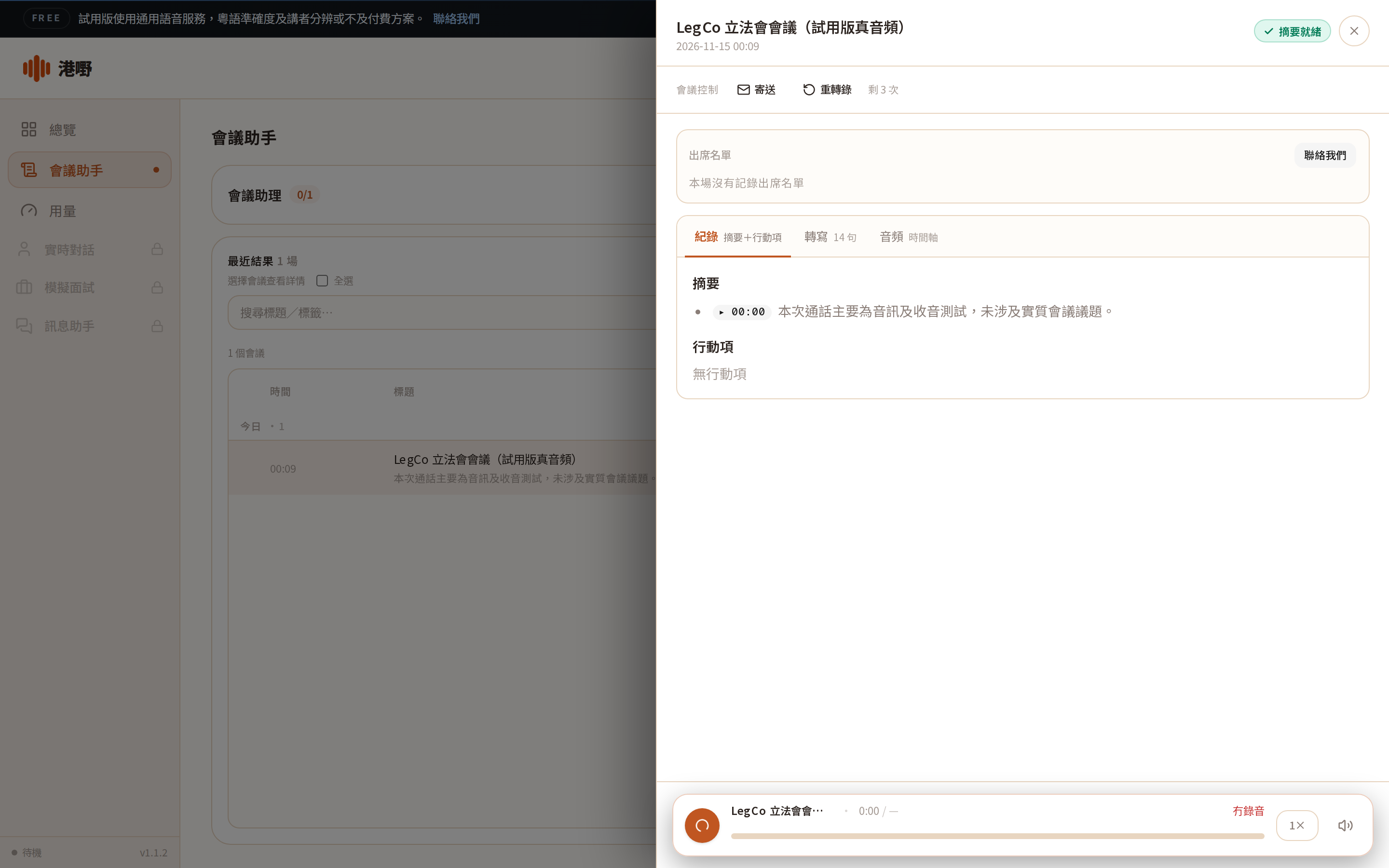
「紀錄」分頁由 AI 生成:摘要(逐段、附時間點,點擊即跳播)+行動項(會議中產生的待辦)。
| 操作 | 說明 |
|---|---|
| 會議控制 | 出席名單等會議設定 |
| 寄送 | 將記錄以電郵寄送(需已設定寄送服務) |
| 重轉錄 | 重新轉寫一次(試用版限 3 次,頁面顯示餘額) |
5 · 行動項管理實景
右欄「行動項」可直接新增待辦(填寫事項+到期日)— 行動項跟會議記錄一併保存,方便會後跟進。
6 · 試用版邊界(誠實說明)
① 重轉錄:試用版限 3次;正式版不限 ② 聲紋認人:未支援;正式版可將講者 A/B/C 對應至真實姓名 ③ 其他模組:即時對話/模擬面試/訊息助手於試用版顯示為鎖定,如需解鎖請按側欄「聯絡我們」 ④ 資料處理:轉寫經您自己的 Azure AI Speech 處理,港嘢不會經手音頻
1.1.3 升級紀錄:升級路徑(自動備份 → 換版 → 健康檢查)已於實際部署環境由 1.1.2 實測升級至 1.1.3 成功 — 詳見教程 04(撰寫中)。
7 · 疑難排解
| 症狀 | 處理 |
|---|---|
| 上載後一直處理中 | 稍候(5 分鐘音頻約 1–2 分鐘完成);長時間不動請查 VM 資源 |
| 轉寫失敗/401 | Speech key 錯誤/已刪除 → 管理員於 /instance 更新 |
| 檔案無法上載 | 確認為音頻格式;過長音頻建議先剪輯 |
| 寄送失敗 | 寄送服務未設定 → 聯絡我們協助設定 |
下一步
| 教程 | 內容 |
|---|---|
| 03 · 接連 Outlook/Teams | 日曆連接/bot 加入會議(撰寫中) |
| 04 · 維運 | 備份/升級/監控(1.1.2→1.1.3 實際部署環境升級紀錄在案)(撰寫中) |
| 05 · 試用版與正式版 | 功能差異/升級路徑(撰寫中) |
港嘢 Canto-Gen · 會議助手 self-hosted · 教程 02 · v1.1.3 全部截圖均為真實部署環境實景(Azure Japan East,版本 1.1.3)