港嘢會議助手 2B 指南(一):Azure 免費試用 — 由零安裝到登入
由零開始,在您自己的 Azure 訂閱上安裝港嘢會議助手(self-hosted):安裝精靈逐欄講解、試用授權安裝、企業 SSO 登入設定,全部步驟配上真實部署環境實景圖。
會議結束後,記錄整理耗時;通用轉寫服務處理粵語時,人名與專有名詞準確度不足;採用雲端工具,會議內容即離開企業環境 — 以上三項,是最常見的痛點。港嘢會議助手(self-hosted)正為此而設:粵語轉寫+講者分離+AI 會議記錄,全部於您自己的 Azure 訂閱內運行,數據全程不出企業。
安裝途徑
港嘢會議助手現時提供兩種安裝途徑:
- 即時安裝:由港嘢 blob URL 提供安裝包(install.sh + 交付包),於您自己的 Azure 訂閱進行 ARM 自訂部署 — 5 個部署步驟完成配置,約 8 分鐘。
- Azure Marketplace(即將推出):一鍵部署、免 SSH、免 Entra App 手工設定,由港嘢維護認證 image。
👉 開啟 Azure 自訂部署(連結指向港嘢官方 blob) 部署表單為參數列表形式;逐步精靈介面將於 Marketplace 版本提供。
交付包(install.sh + bundle)同樣託管於 https://cantogenartifacts.blob.core.windows.net/marketplace/,ARM 部署時自動下載,無需手動操作。
重點速覽
- 在您自己的 Azure 訂閱上部署,數據不出企業;音頻經您自己的 Azure 服務處理,港嘢不會經手
- 5 個部署步驟完成配置,部署約 8 分鐘,內建健康檢查
- 登入方式支援「只用 Microsoft(企業 SSO)」,可限制註冊白名單同公司網域
- 試用授權安裝時自動生成(self-service),試用期內全功能;所有 Azure 資源費用均在您自己訂閱內計費
- 本文屬教程系列第一篇,實戰操作請接續第二篇:會議助手實戰
本文帶您由零開始,在您自己的 Azure 訂閱上安裝港嘢會議助手(self-hosted)。完成後,貴企業將擁有一個全公司可用的會議助手 — 上載會議錄音 → 粵語轉寫(講者 A/B/C)→ 會議記錄(摘要+行動項),數據全程保留在您自己的環境內。
教程 01 · 約 30 分鐘 · 適用對象:IT 管理員 · 更新日期 2026-11-15 · 適用版本 1.1.2+ · 文內標注「實景」之圖片均攝自真實部署環境
架構總覽 — 部署內容
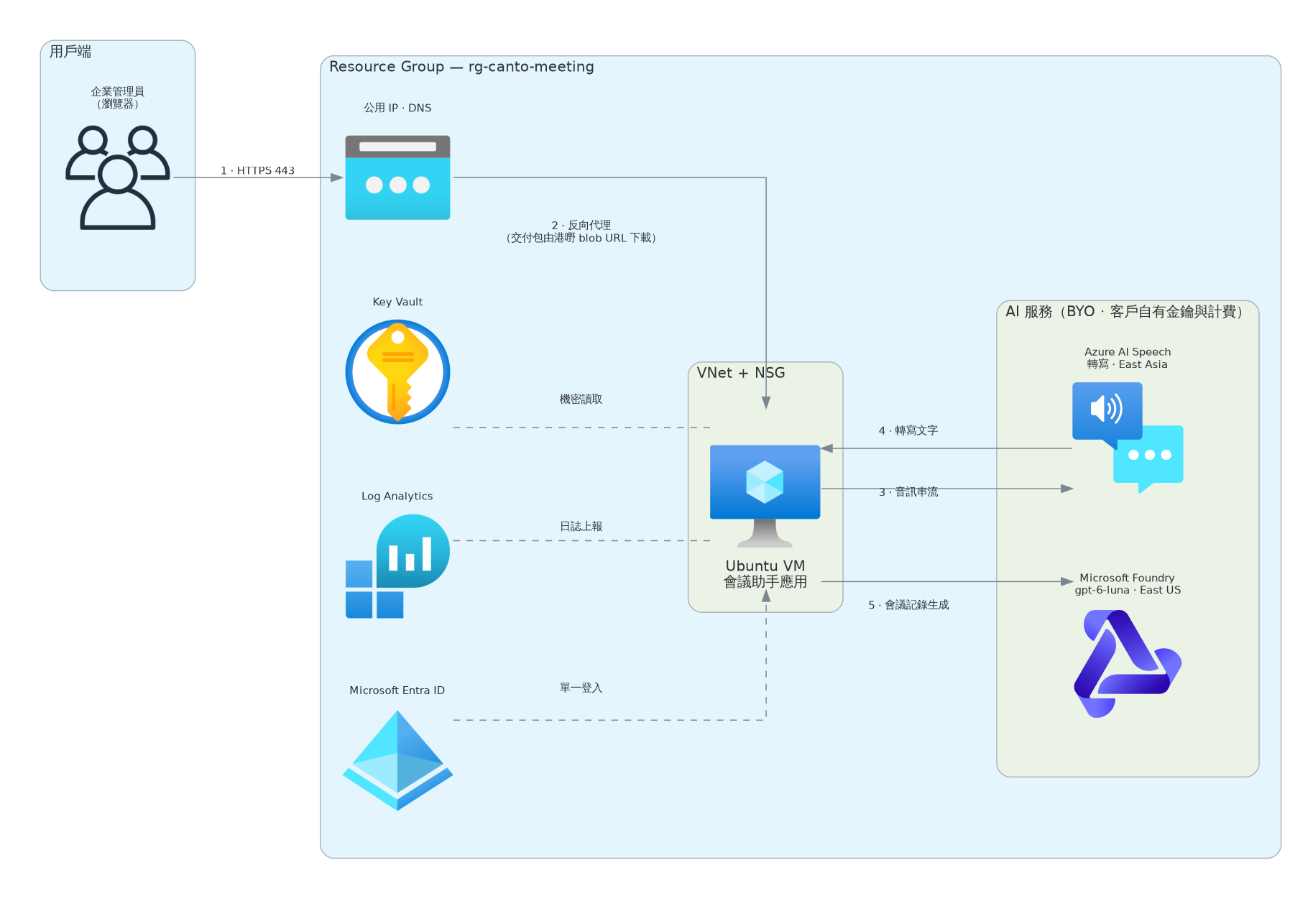
資料流:會議音頻 → Azure AI Speech 轉寫(客戶自有資源 · East Asia)→ 文字入 VM 內資料庫 → Microsoft Foundry 生成會議記錄(gpt-6-luna · East US)。
模型選擇(BYO,由客戶決定):無數據駐留限制 → 建議 East US 部署 gpt-6-luna(Luna 系最新,本教程實測部署);有香港數據駐留考慮 → East Asia 區內最強支援為 gpt-4.1,可於同一 Resource Group 內部署。安裝完成後,於「/instance → LLM 供應商」直接選擇預設配置卡(效能優先/數據駐留),填入資源名稱與憑證即可,隨時切換。
部署將於您的訂閱內建立以下組件:
| 組件 | 作用 |
|---|---|
| VM(Ubuntu) | 會議助手應用及其全部服務元件,均於 VM 內運行 |
| Key Vault | 秘密保管 — managed identity 零密碼讀取 |
| VNet + NSG | 80/443 IP 白名單+SSH 僅限公司出口 IP |
| Public IP | Azure FQDN 對外入口 |
| Log Analytics | 安裝/運行日誌監控 |
| Entra SSO | 您 tenant 內自動建立 App Registration,企業單一登入 |
音頻與會議記錄全程保留於您的訂閱內 — 港嘢不會經手。
架構總覽 — 付費授權版本(自託管 Canto Voice Model)
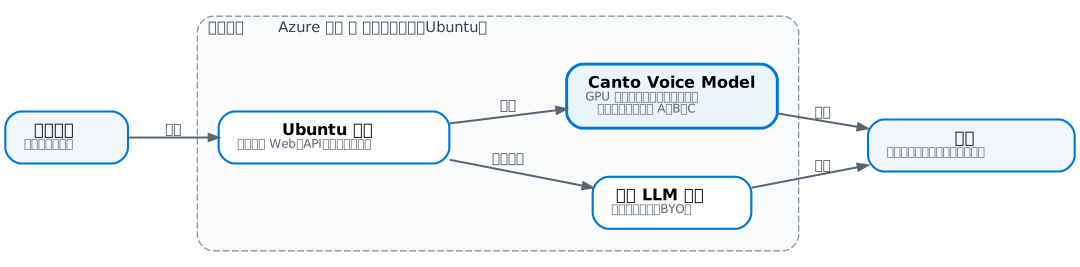
與試用版相比,付費授權只換一個部件 — Canto Voice Model(港嘢語音模型)。試用版把轉寫交給您訂閱內的雲端語音服務;付費授權把粵語轉寫+講者分離搬入您自託管的 Canto Voice Model,運行於您的 Ubuntu 主機(Azure GPU 機型,或貴司數據中心既有硬件)。
| 部件 | 免費試用 | 付費授權 |
|---|---|---|
| 語音轉寫 | 您訂閱內的 Azure AI Speech(按用量計費) | 自託管 Canto Voice Model(GPU) |
| 講者分離 | 會後分析提供 | 轉寫時一併輸出(講者 A/B/C,逐句時間戳) |
| 運行位置 | Azure(您自己的訂閱) | Azure GPU 主機,或貴司數據中心(Ubuntu) |
| GPU 需求 | 不需要 | 由您決定規模 — 單卡起步,按轉寫量擴充 |
| 數據 | 不出企業 | 不出企業(模型與音頻同一環境) |
Canto Voice Model 提供什麼:粵語逐句轉寫、講者分離、逐句時間戳(點擊句子可回播對應音頻);可按企業詞彙微調(人名、部門、產品名等專有名詞準確度可按需調校);重轉錄同樣由您的 Canto Voice Model 處理,不經外部服務。
切換方式:安裝付費授權後,於 /instance 頁加入 Canto Voice Model 連線(endpoint+憑證)並即場測試,通過後即取代試用期的雲端轉寫 — 無需重裝,歷史紀錄保留。
1 · 試用範圍與限制
| 您得到 | 說明 |
|---|---|
| 完整會議助手 | 上載會議錄音/即時轉寫 → 粵語轉寫(講者 A/B/C)→ 會議記錄(摘要+行動項+章節) |
| 全套 self-hosted 環境 | 在您自己的 VM 上運行,數據不出企業 |
| 試用授權 | 安裝時自動生成(self-service),試用期內全功能,無需聯絡港嘢 |
試用版的限制(首次進入會議助手時亦會顯示說明): ① 講者分離僅於會後分析提供,即時對話不會顯示講者標籤 ② 轉寫質素:試用層使用通用語音服務,粵語準確度及人名、專有名詞或不及付費方案 ③ 聲紋認人尚未支援(付費方案可將講者對應至真實姓名) ④ 資料處理:音頻經您自己的 Azure 帳戶處理,不會傳送至港嘢
費用透明:所有 Azure 資源(虛擬機、磁碟、公網 IP、您的 Azure 服務用量)均在您自己的訂閱內計費;港嘢僅收取授權費。預設機型 D4s_v3 約 US$0.26/小時 — 測試完成後請刪除資源群組,避免持續計費。
本教學全程採用港嘢提供的 blob URL 安裝包(self-service,不經 Marketplace)。
2 · 事前準備(3 項)
- Azure 訂閱(Owner 或 Contributor 權限)
- SSH 公鑰(
ssh-keygen -t ed25519產生 — ARM 範本必要欄位;日常管理於瀏覽器進行,此金鑰僅供緊急排障,Azure Portal「Run command」即可覆蓋) - 公司管理員電郵 — 首位登入的帳戶,自動綁定貴企業的 Entra 租戶
以下項目均由系統自動處理,無需準備:Entra App Registration/client secret(部署時自動在您的租戶建立,您只需按一次「同意」)|域名/TLS 憑證(自動提供 Azure FQDN)|資料庫/儲存空間(VM 內自動運行)
3 · 部署參數設定(5 個步驟)
由開啟 Azure 自訂部署(連結指向港嘢官方 blob)進入 Azure Portal 自訂範本部署。部署表單以參數列表顯示,下表列出各參數的建議值(與表單欄位一一對應;逐步精靈介面將於 Marketplace 版本提供):
1. Basics
| 欄位 | 建議填寫 |
|---|---|
| 地區 | 建議 East Asia(香港) — 香港用戶延遲最低;如配額不足可改用 Southeast Asia |
| 名稱 | VM 名稱(例 canto-meeting-prod) |
| 管理員用戶名 | 小寫英數(例 cantoadmin) |
| SSH 公鑰 | 您的公鑰(ARM 必填;僅緊急排障用) |
| 管理員 Email | 公司管理員(例 it@acme.com)— 首位登入、自動綁定租戶 |
2. 規格與成本
| 欄位 | 建議 |
|---|---|
| 機型 | Standard_D4s_v3(4 vCPU/16 GB · 預設)— 最穩定的通用選擇;如不需要人聲識別,請選擇非 GPU 機型 |
| Azure Monitor 監控 | 建議啟用(Log Analytics 可查看安裝/運行日誌) |
| 計費確認 | 須勾選「我明白虛擬機會持續計費」 |
3. 網絡
| 欄位 | 建議 |
|---|---|
| 允許 SSH 的來源 | 限制為公司出口 IP(SSH 僅供排障) |
| 曝光形態 | 公開(配置 Public IP)/私有(僅內網/VPN 存取 — 適用金融/政府等合規場景) |
| 80/443 IP 白名單 | 建議填寫公司出口 IP(以逗號分隔;表單預設空白=僅內部/VPN 存取,公開存取必填) |
| 自訂域名 | 可留空(之後可補) |
| 現有 subnet | 企業網絡整合才填寫 |
4. 登入方式
| 欄位 | 建議 |
|---|---|
| 允許的登入方式 | 只用 Microsoft(企業 SSO)(表單預設值) |
| 註冊 | 只限受邀/白名單(表單預設值,停用自助註冊) |
| 僅允許的電郵網域 | 您的公司網域(例 acme.com) |
| Entra 租戶 ID | 填寫後僅限此租戶登入(建議) |
| Entra Application 欄位 | 可全部留空 — 部署會自動在您的租戶建立,完成後只需按一次「同意」 |
| 緊急帳戶電郵 | 建議填寫(SSO 故障時的最後一道門,網址 /auth/break-glass 僅管理員知悉) |
5. 轉寫(BYO)
| 欄位 | 填寫內容 |
|---|---|
| 上游種類 | Azure AI Speech |
| Endpoint | 您的 Speech resource endpoint(例 https://eastasia.api.cognitive.microsoft.com) |
| API key | 您的 Speech key |
| 語言提示 | zh-HK |
會議轉寫使用您自己的上游服務(港嘢不會經手音頻)。可留空 — 安裝完成後於 /instance 頁面補上。
6. Review + Create → 部署(約 8 分鐘)
確認無誤後按 Create。部署內建健康檢查 — 安裝失敗會令部署直接顯示 Failed(不會交付不完整的環境);部署成功即代表 /api/health 已正常回應。
4 · 取得 Outputs → 首次登入(逐步)
部署完成後,開啟左欄 Outputs,複製 setupUrl(例 https://canto-meeting-prod.eastasia.cloudapp.azure.com)並在瀏覽器開啟。
① 登入頁 — 只有一個入口
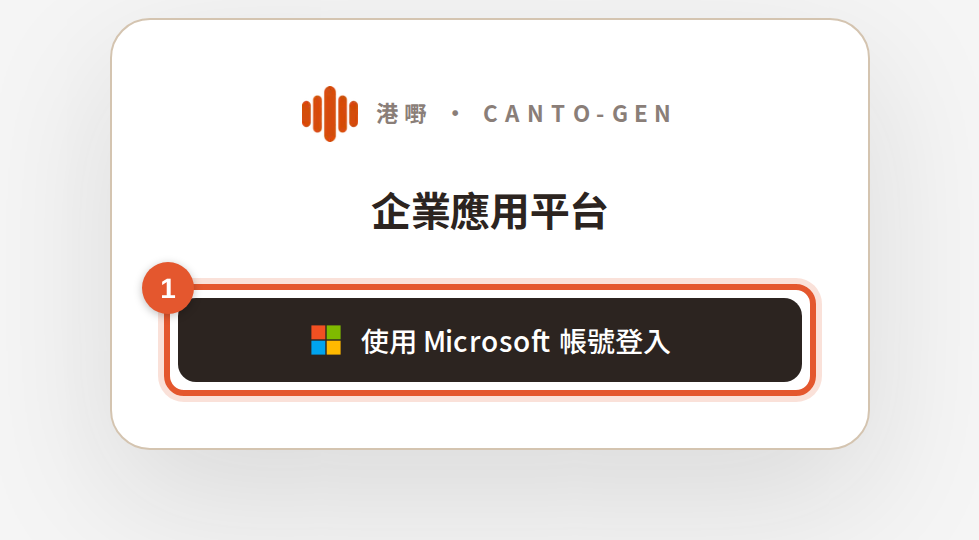
按圖中 ① 的按鈕 → 以公司 Microsoft 帳戶登入。首次登入會出現 Entra 同意(讀取基本資料及電郵)→ 按 Accept。管理員(部署時填寫的電郵)登入後自動綁定租戶 — 同租戶所有用戶隨即生效。
② 首次進入:啟用會議助手(同意一次)
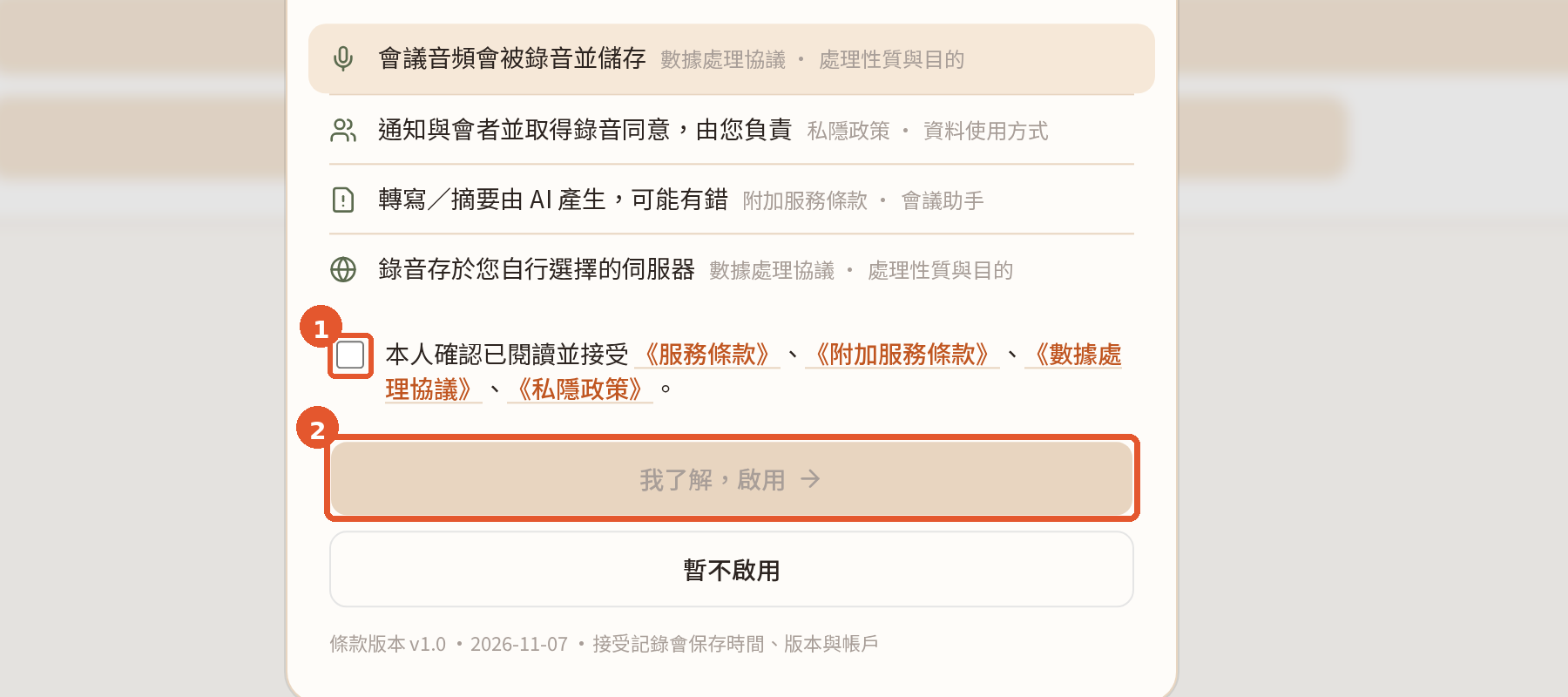
依次:勾選 ① 的確認框 → 按 ②「我了解,啟用」。此後所有用戶不再彈此視窗;錄音授權、通知與會者等責任由管理員統一確認。
③ 去「會議助手」tab:上載第一段錄音
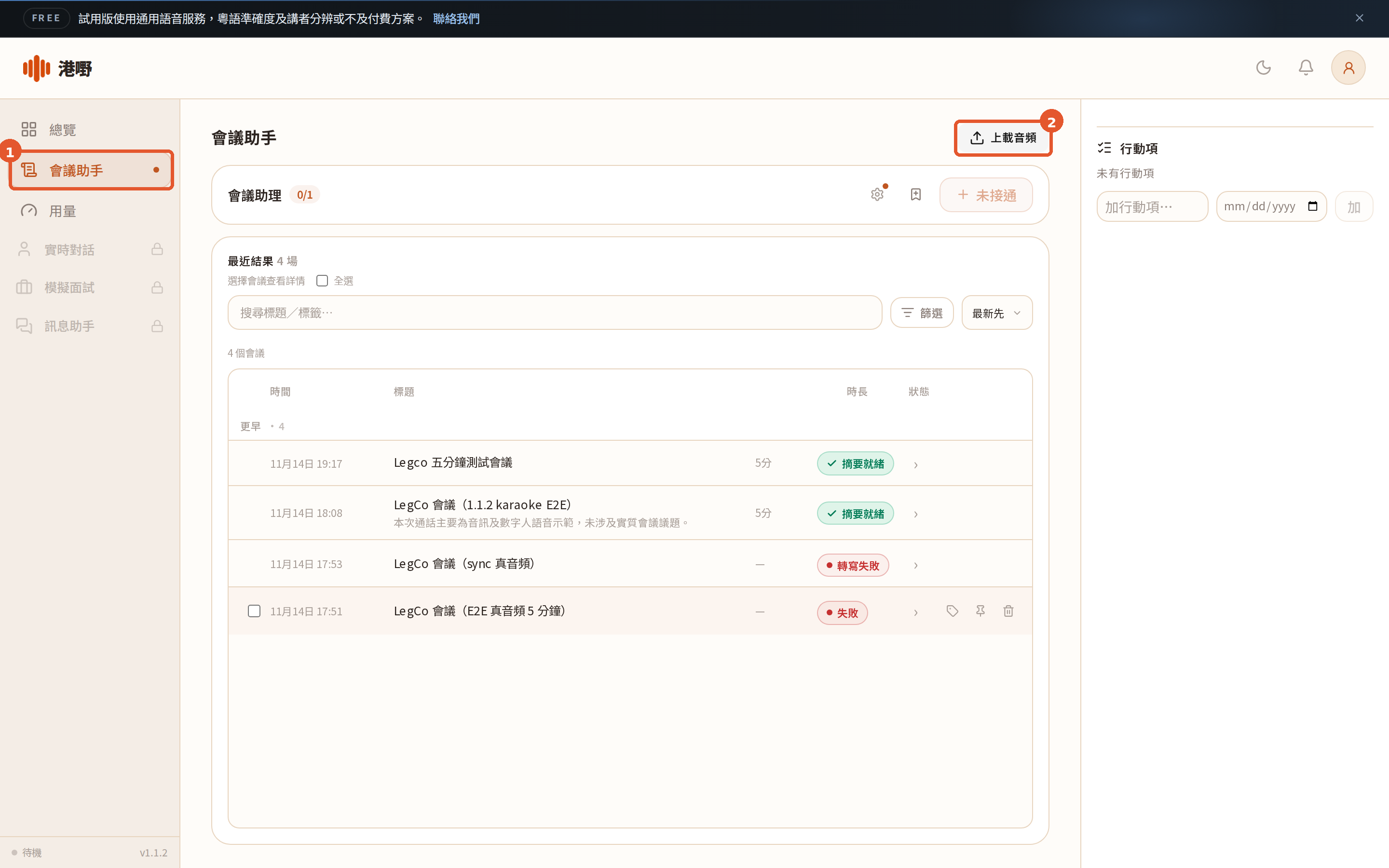
登入後預設已停在「會議助手」;如去了其他頁,按左欄 ①「會議助手」返嚟。然後按右上 ②「上載音頻」選取會議錄音(或按「+ 未接通」接入即時對話)。上載後列表出現新會議,狀態由「轉寫中」變「摘要就緒」即完成。
5 · 安裝試用授權
試用授權於安裝時自動生成(self-service),一般無需手動操作。以下指令僅供重新安裝或檢查授權時使用(SSH 到 VM,或 Azure Portal → Run command):
sudo /opt/canto/bin/canto-ctl license install <您的.license>
sudo /opt/canto/bin/canto-ctl modules sync
完成後重新整理頁面 — 會議助手即解鎖。
6 · 實戰驗證(真實試用流程)
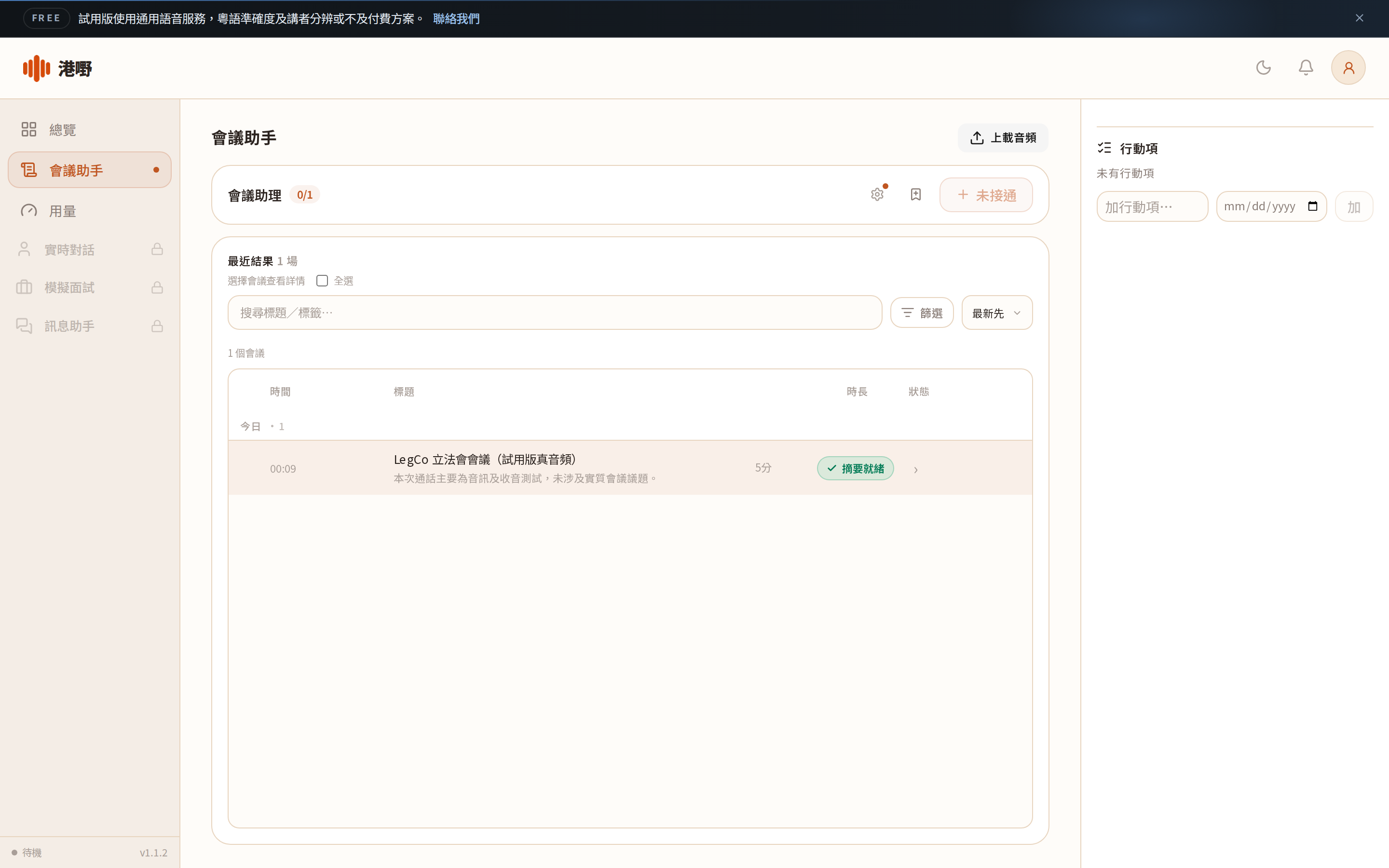
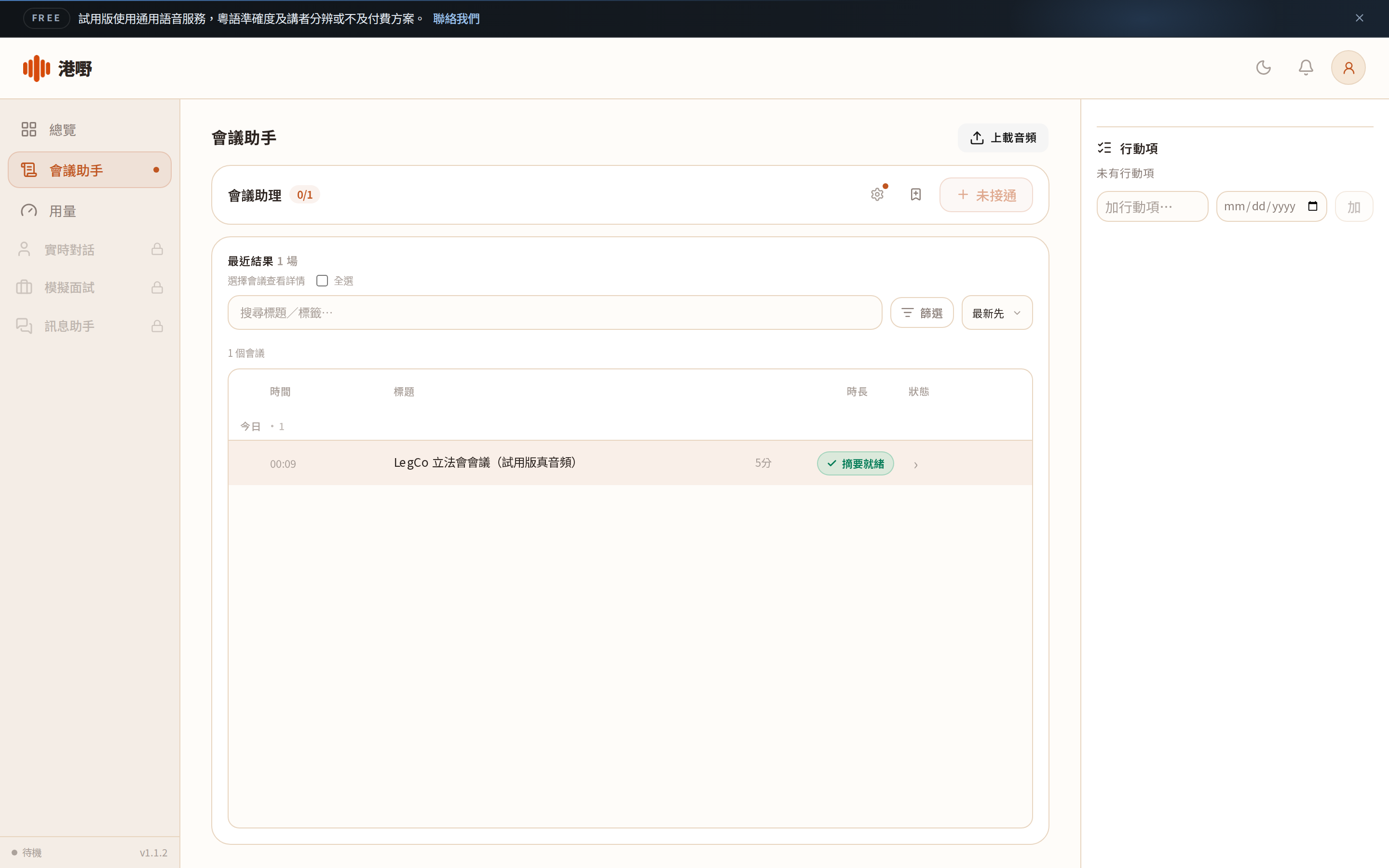
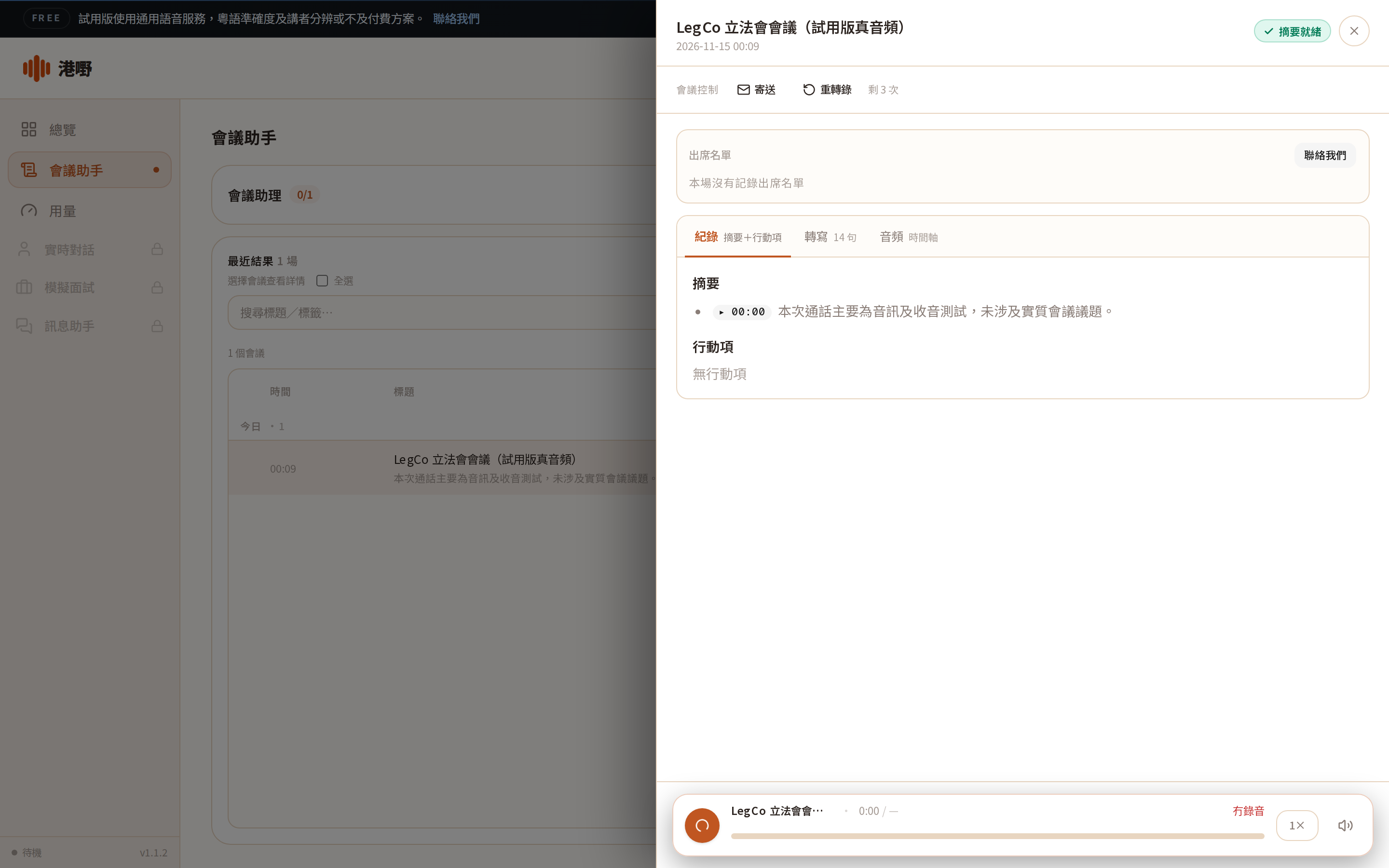
以下三張截圖攝自真實部署環境:以一段 5 分鐘真實粵語錄音(立法會會議片段),由上載到會議記錄的完整流程:
7 · 完成檢查清單
- ✅
https://您的域名/api/health回應 200 - ✅ 登入頁僅顯示 Microsoft 登入
- ✅ 管理員登入成功(自動綁定租戶)
- ✅ 授權安裝完成,模組列表顯示會議助手
- ✅ 上載一段測試音頻 → 轉寫完成 → 會議記錄生成
清理資源(試用結束後)
試用完成後,於 Azure Portal 刪除整個 Resource Group(部署時建立/選擇嗰個,預設 rg-canto-meeting)— VM、Key Vault、VNet、Log Analytics、Public IP 全部包含喺同一個 Resource Group 內,一次刪除即全部清除,費用即時停止。
- Azure Portal → Resource groups → 揀部署嗰個 RG
- Delete resource group → 輸入 RG 名稱確認 → Delete
- 檢查:Azure Portal → Resource groups 確認列表已無該 RG(約數分鐘完成刪除)
8 · 疑難排解
| 症狀 | 處理 |
|---|---|
| 部署 Failed | 於 Azure → 部署記錄查看詳情;多為配額/SSH key 格式問題 |
登入回應 tenant_unbound | 以管理員電郵登入一次即自動綁定 |
| 所有用戶無法登入 | https://域名/auth/break-glass(緊急帳戶) |
| 轉寫 401 | Speech key 錯誤/已刪除 → 於 /instance 更新 |
下一步
安裝完成後,接續教程系列第二篇,完成一次完整會議流程:
- (二):會議助手實戰 — 由上載到會議記錄 — 上載轉寫/即時轉錄/會議記錄/匯出
- 完整產品文檔(/meeting/docs) — 功能說明與操作參考
- 試用授權由安裝程序自動生成 — self-service,無需申請
港嘢 Canto-Gen · 會議助手 self-hosted · 教程 01 · v1.1.2+ 產品截圖均為真實部署環境實景(版本 1.1.2,Azure East Asia);部署參數轉載自安裝套件內定義,與 Portal 顯示一致;Portal 佈局以實際畫面為準
資料來源同方法說明
本文由港嘢內容團隊撰寫,並經編輯覆核(2026-11)。 想了解我哋背景,睇關於我們;對內容有查詢或者想合作,歡迎聯絡我們。
方法說明:本文安裝流程以 Azure 自訂範本部署(ARM)為基礎;部署參數表轉載自安裝套件內定義,並與 Azure Portal 表單實際顯示對照核對。文中費用數字係撰文時(2026-11)嘅觀察值,實際以 Azure 官方定價頁即時為準。本文唔代表 Microsoft 或 Azure 官方立場,Portal 介面措辭以實際畫面為準。
【實測】部署與試用流程(真實 Azure 訂閱):由官方 blob URL 自訂部署 → 登入(Microsoft 企業 SSO)→ 自動生成試用授權 → 5 分鐘真實粵語錄音完整流程(上載 → 轉寫 → 會議記錄),全程實景截圖見第 6 節;部署內建健康檢查(部署成功即 /api/health 回應 200)同樣實測。讀者可以用自己訂閱照步驟重複驗證。
【獨家分析】模型選擇建議(效能優先 vs 數據駐留嘅取捨)同「試用結束刪除 Resource Group 止費」嘅整理,係港嘢團隊基於實際部署經驗嘅自行建議,唔係 Azure 官方指引。
資料來源: