目錄(17 節)
上載錄音轉文字教學:音檔出逐字稿,逐步教你做
手機錄音、訪談、舊錄音想變文字:揀「檔案轉寫」、拖入音檔、撳「開始轉寫」,即出逐字稿連時長,一鍵複製或下載 .txt;同場講清幾時用會議助理,同埋錄音同意點做。
一句講晒:將錄音變文字,唔使再逐句打 — 開啟港嘢語音轉錄頁,揀「檔案轉寫」,將手機錄音、訪談錄音、舊錄音上載(揀選或者拖音檔過嚟),撳「開始轉寫」,就出逐字稿連時長,一鍵複製或者下載 .txt 帶走。開會錄音想埋一份有摘要同行動項嘅會議記錄?嗰個係會議助理嘅工作,呢篇都會教你分。
好多有價值嘅討論根本唔發生喺 Zoom 入面:貨倉度傾、飯局度講、電話會議、現場會議用手機錄低。呢啲錄音以往得兩個下場 — 塵封喺手機度,或者有人花幾個鐘逐句打字。呢篇教你用港嘢語音轉錄頁嘅「檔案轉寫」,令任何錄音都變成即刻用得嘅文字稿。
想由零開始行勻成個語音轉錄頁(實時聽寫+檔案轉寫),先睇旗艦教學《港嘢語音轉錄教學》;呢篇專攻「手上已經有錄音檔」呢條路。
Key Takeaways
- 檔案轉寫三步:「揀選或者拖音檔過嚟」→「開始轉寫」→「轉寫結果」
- 支援 WAV/MP3/FLAC/OGG 等常見格式;超出上限畫面會明確提示,切件再上就得
- 轉寫語言預設已揀粵語、普通話、English;唔想揀就「全唔揀(自動)」
- 完成一鍵「複製全文」或者「下載 .txt」,連音檔時長一齊列明
- 個人音檔 → 公開語音轉錄頁;開會錄音 → 會議助理(重轉錄、講者分辨、AI 摘要在嗰邊)
- 錄人哋把聲之前,錄音同意唔可以省
邊啲錄音啱用?
| 場景 | 例子 |
|---|---|
| 現場會議 | 會議室傾咗一個鐘,手機開錄音放枱中間 |
| 電話會議 | 客戶電話會議錄低咗,想有文字記錄 |
| 舊錄音 | 上個月嘅錄音一直冇人整理 |
| 訪談/口述 | 做研究訪談、口述報告,錄完想有稿 |
一個提醒:音質決定一切。環境嘅電風扇聲、隔離房嘅電視聲、離麥克風太遠 — 呢啲會令任何轉寫都吃力。可以嘅話,錄音設備放近主要講者,背景雜聲越少越好。
錄音前嘅三個好習慣
同一部手機,習慣唔同,轉寫結果可以差好遠:
- 放得近:手機或者錄音筆放喺主要講者中間 — 唔係袋入褲袋、唔係放晒喺房一角。隔張枱同人傾,收音已經打折。
- 減少背景聲:關電風扇、關電視、揀安靜啲嘅房。餐廳傾生意冇得避?盡量揀卡座角落,同埋講嘢嗰位近啲麥克風。
- 開場講明:錄音開始嗰下,口頭講一句「今日會錄音做記錄」— 一樣係同意提醒,亦令日後翻聽嗰陣知道錄音由邊度開始。
錄好,就入返下面嘅上載流程,乜都唔使改。
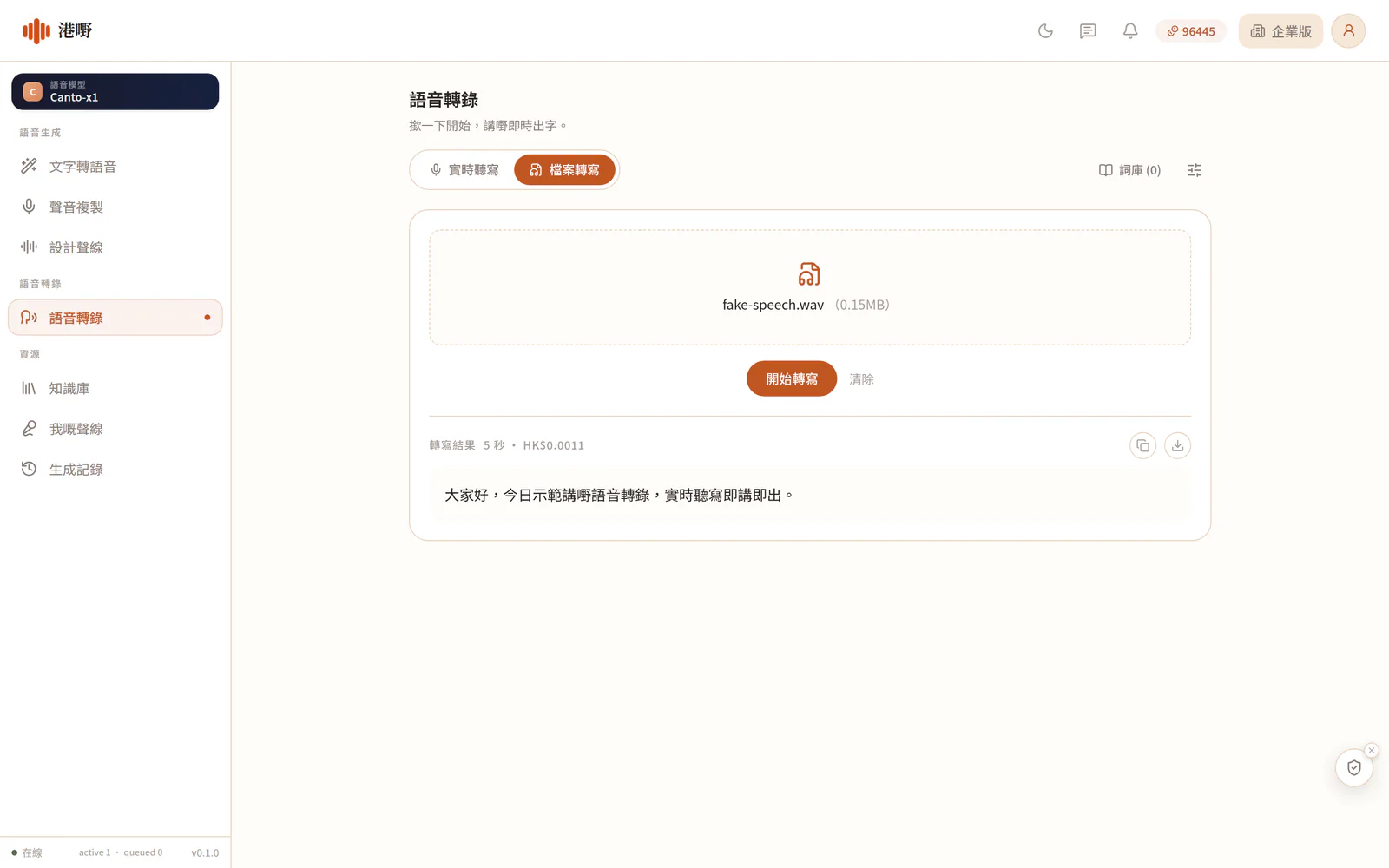
步驟 1:揀「檔案轉寫」,上載音檔
- 登入港嘢平台,左側欄開啟「語音轉錄」;手機就喺底部「更多」內揀「語音轉錄」。
- 撳頁頂模式掣「檔案轉寫」。
- 撳中間個虛線框「揀選或者拖音檔過嚟」,喺你嘅裝置揀返段錄音;或者直接將檔案拖入去。畫面列明支援 WAV/MP3/FLAC/OGG 等格式 — 手機錄音常見嘅 m4a 都收得。
- 揀好,上載框會顯示檔名同大小,旁邊有「清除」可以換過個檔。
- 撳「開始轉寫」 — 掣變「轉寫中…」,雲端正在將音檔轉做文字。
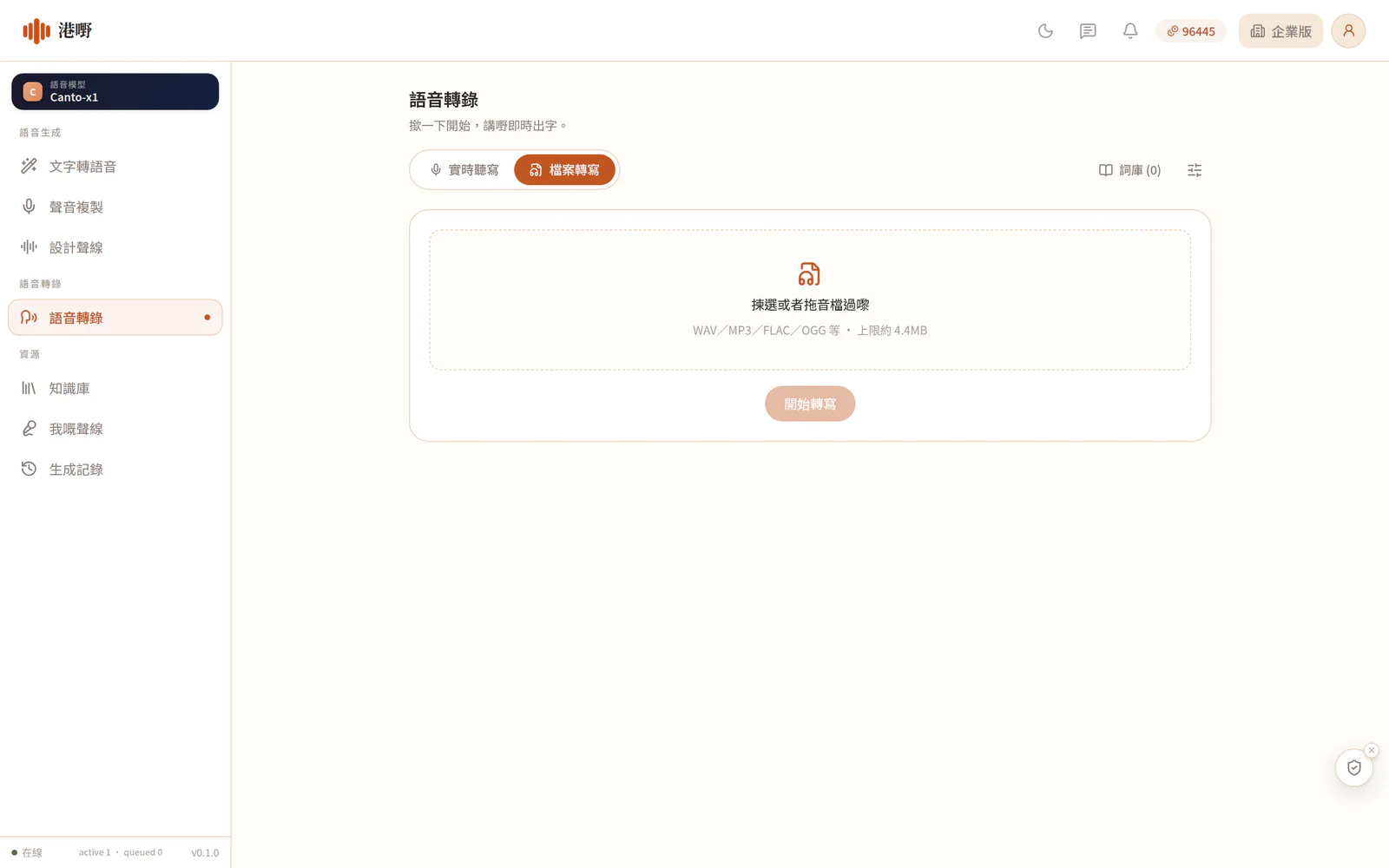
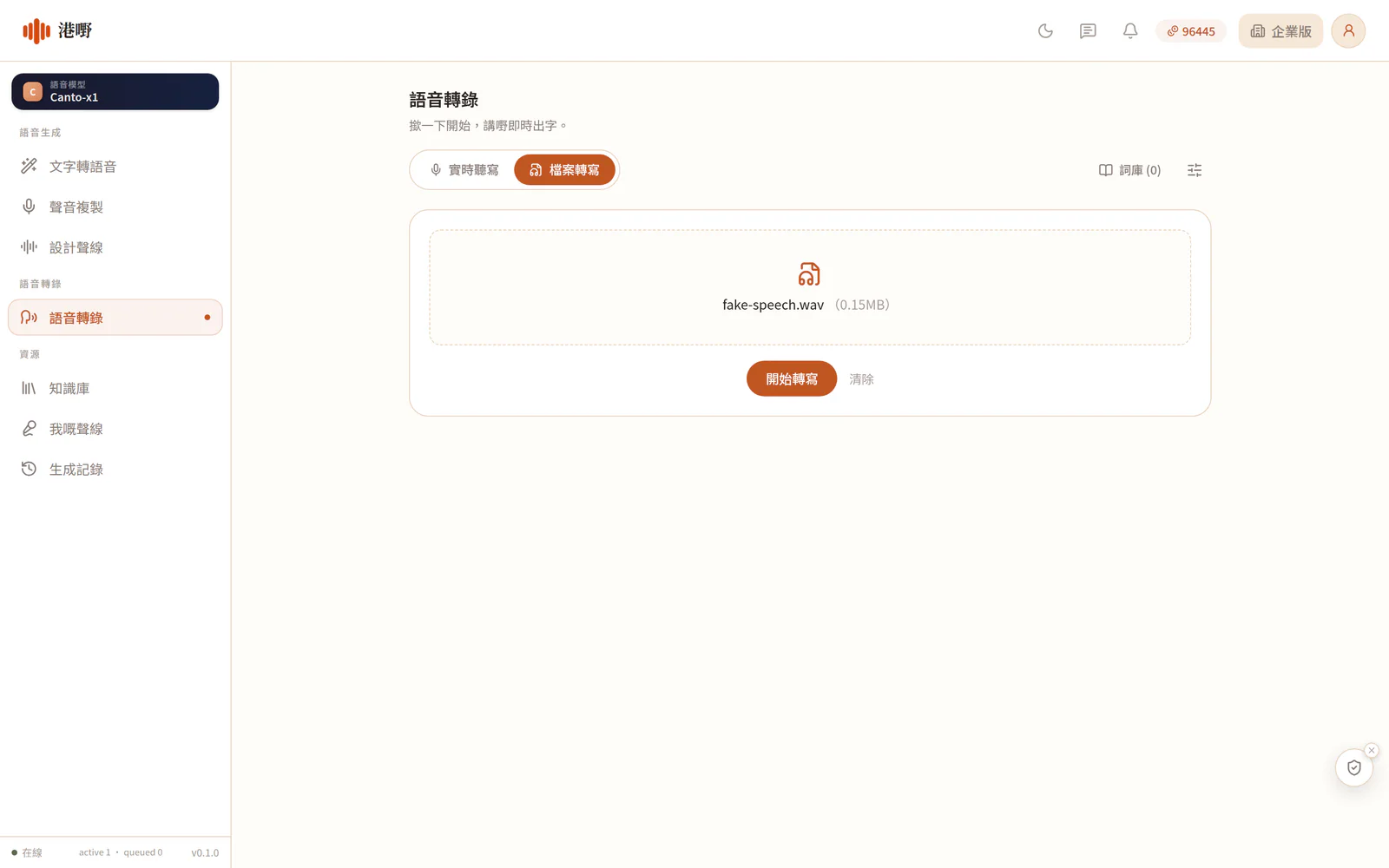
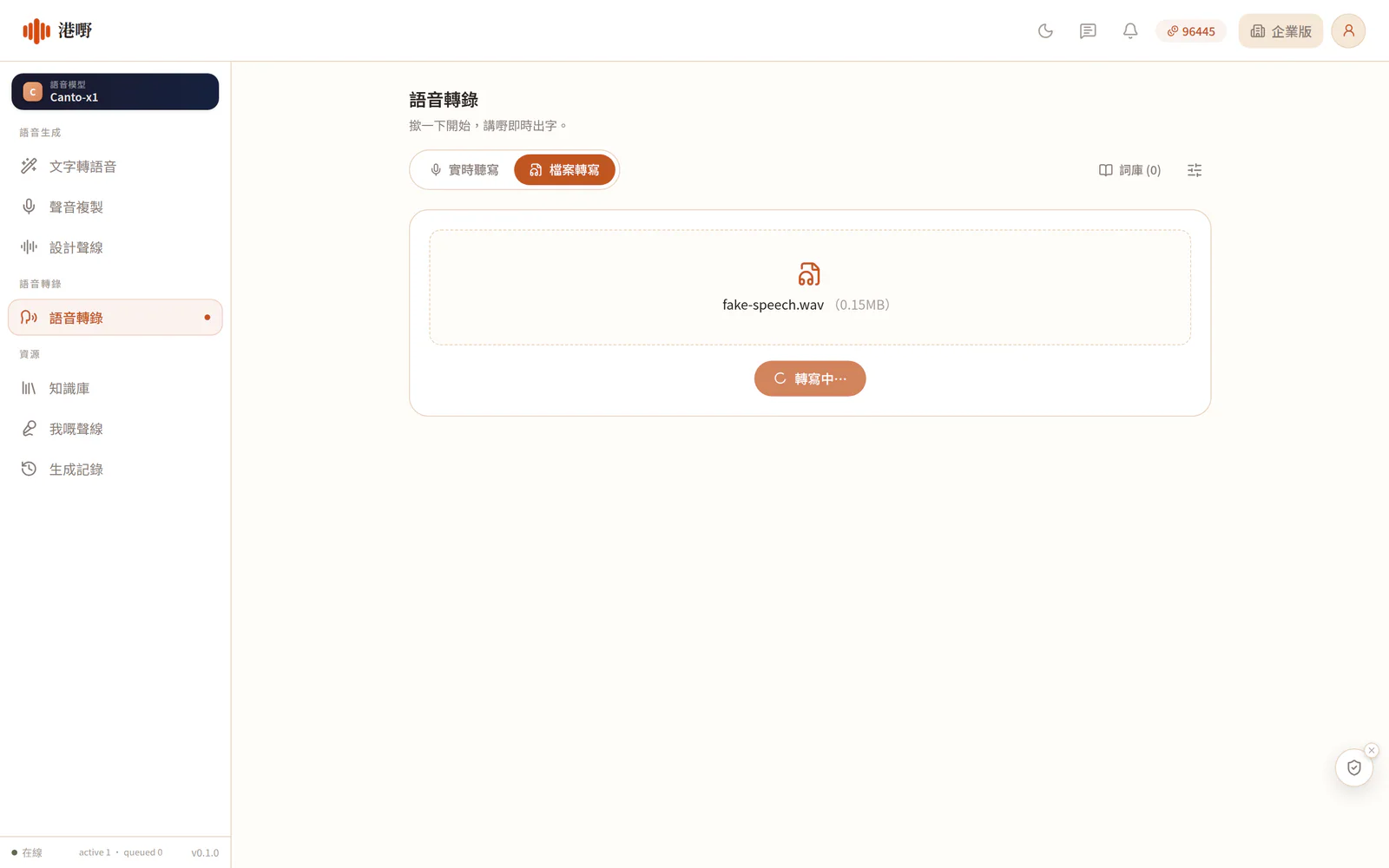
⚠️ 見到呢啲提示點算? 見到「檔案太大(上限約 4.4MB)」— 將長錄音壓縮或者切件再上;見到「音檔超過同步轉寫上限(8 分鐘)」— 同樣切件處理;見到「音檔格式唔受支援」— 轉返做 WAV/MP3/FLAC/OGG 再試(手機可以裝免費轉檔 app 處理)。實際上限以畫面提示為準。 切件做法好簡單:喺手機錄音 app 度修剪開兩三段,段同段之間唔使交接得天衣無縫,但記住按時間順序上載同改名(「例會_第1段」「例會_第2段」),之後整理先唔會亂。
步驟 2:揀啱轉寫語言
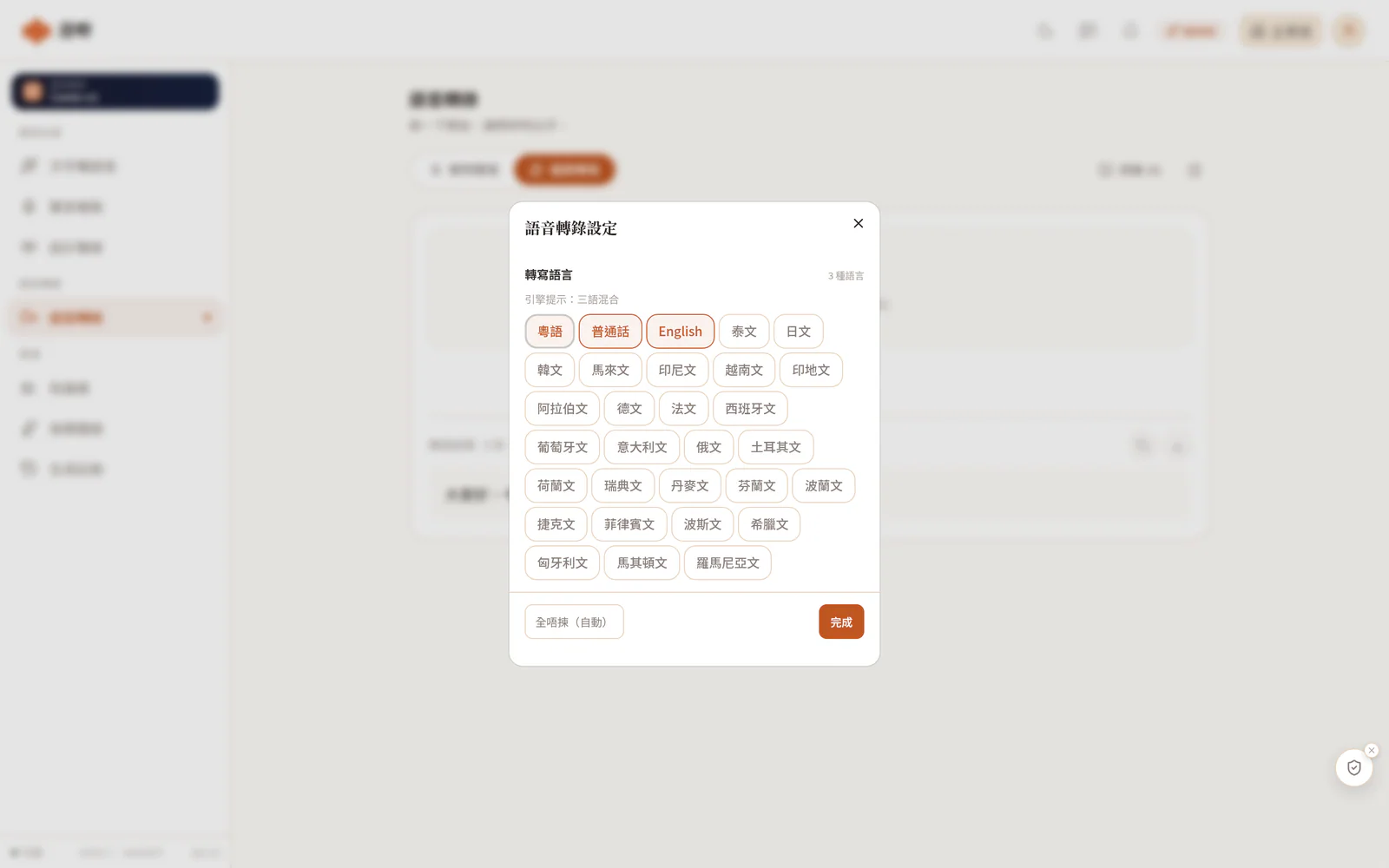
轉寫語言喺頁面右上角設定圖示度揀:語言 chip 由粵語、普通話、English 到日文、韓文等三十種;預設已經幫你揀咗粵語+普通話+English。唔想指定,撳「全唔揀(自動)」等系統自動偵測,揀好撳「完成」。
💡 貼士: 明知段嘢係廣東話就直接揀粵語 — 港嘢引擎係為香港人講嘢方式設計(廣東話為主、中英夾雜),明確指定,結果更穩定。真正語言混雜嘅錄音先用自動偵測。
步驟 3:拎結果 — 複製或者下載
轉寫完成,下面出「轉寫結果」面板:全文連同音檔時長一齊列明;轉寫出嚟係空白(例如成段冇人講嘢),會如實顯示「(冇偵測到語音內容)」。兩個帶走掣喺面板右上:
- 複製全文:貼去電郵、筆記、文件,即刻用得。
- 下載 .txt:要檔案就下載個純文字檔,檔名跟你嘅音檔名。
想轉寫更貼你嘅用詞?見到「詞庫」掣就撳入去,加入人名、品牌名、行話(上限 50 詞),之後轉寫會優先配對呢啲詞 — 詳細玩法睇旗艦教學步驟 5。
⚠️ 錄音同意提醒: 上載嘅錄音一樣係「錄咗人哋把聲」。將錄音上載轉寫之前,請確保你已經喺錄音前通知咗所有參與者並取得同意,同埋你對段錄音本身有使用權利。存檔、分享記錄都按你公司私隱政策行。
兩個入口,點分?— 呢度好多人撈亂
港嘢有兩個轉寫入口,各有分工,揀啱先唔會行冤枉路:
| 你手上嘅嘢 | 用邊度 | 會得到乜 |
|---|---|---|
| 個人音檔:訪談、口述、電話錄音、演講 | 公開語音轉錄頁「檔案轉寫」(登入即用) | 逐字稿全文,複製/下載即走 |
| 唔使開會,即刻想聽寫 | 公開語音轉錄頁「實時聽寫」 | 邊講邊出字 |
| 開會錄音:想要講者分辨、AI 摘要、決策行動項、電郵寄送 | 會議助理(示範制 — 預約示範開通) | 一份完整會議記錄 |
講得再白啲:淨係要文字 → 語音轉錄頁;要「一份會議記錄」→ 會議助理。兩邊語言設定係各自記住嘅,唔會互相影響。未開通會議助理?開會錄音一樣可以先用「檔案轉寫」出純文字稿頂住。
開會錄音行會議助理:多咗啲乜?
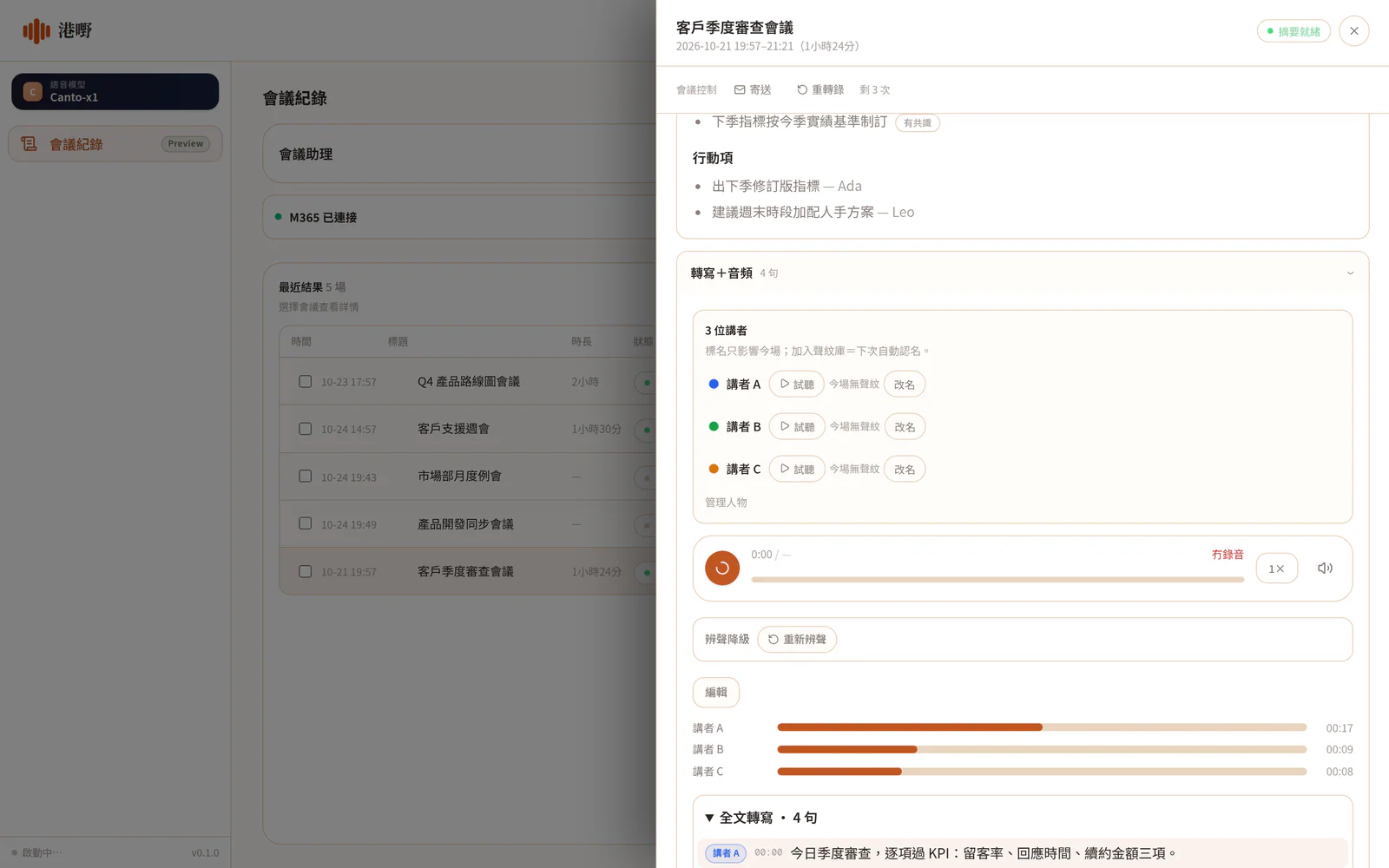
會議助理面對「一場會」做嘅嘢多過淨轉文字 — 以下功能喺會議助理版面(示範制):
- 重轉錄:對結果唔滿意,整段重新轉一次;期間掣會變「排隊中…」,唔使重新上載。
- 重新辨聲:文字大致啱,只係講者分錯?單獨重做「邊句邊個講」嘅分辨,唔使重轉全文。
- 講者改名:「人物與聲紋」面板將「講者 A」改做「陳經理」;唔肯定邊個係邊個,撳講者旁嘅「試聽」聽返片段對人。
- 逐句聽返:撳每句前面嘅時間(或句邊 ▶)就跳去嗰一刻播返原聲 — 電腦上滑鼠指住時間會見到「跳到呢句」提示,核對數字、金額、引述最穩陣。
- 出記錄+寄送:會議完結記錄自動生成 — 狀態經「轉寫中」+「撰寫中」變「摘要就緒」,摘要、決策、行動項分節出現,一鍵電郵寄畀組員。
會後流程逐步教學睇《AI 摘要同電郵跟進教學》。
仲有一條路:實時聽寫
上載音檔係「錄咗先」;實時聽寫係「邊講邊出字」— 現場傾緊嘢、諗嘢口述,直接喺語音轉錄頁撳麥克風就開始,狀態一路係「聽寫中」,完成變「已完成」。錄音前習慣(放得近、減雜聲)一樣適用。
專業場景都係同一條路
呢套「上載 → 逐字稿 → 核對」流程,唔止用喺公司會議:
- 法律界:聆訊錄音、會見紀錄嘅轉寫要求更高,睇《法律語音轉寫:粵英雙語》點樣做專業流程。
- 醫護界:口述報告、問診記錄嘅做法,睇《醫療語音轉寫》。
想知會議記錄 AI 喺公司整體點用,概念篇《中英夾雜會議記錄 AI》有講晒成個概念。
常見問題
支援邊啲音檔格式?
WAV/MP3/FLAC/OGG 等常見格式都處理到,手機錄音常見嘅 m4a 都收得 — 上載框格式清單入面嘅「等」就包括埋佢。見到「音檔格式唔受支援」嘅提示,將檔案轉返做主流格式再試。大小上限以畫面提示為準(超出會明確見到「檔案太大」)。
一個鐘嘅錄音要等幾耐?
處理時間視乎錄音長短同當時排隊情況 — 畫面會由「開始轉寫」轉「轉寫中…」,完成就出「轉寫結果」,你唔使喺畫面前等。同步轉寫有時限上限(見到「音檔超過同步轉寫上限」就切件),實際以畫面提示為準。
想要講者分辨同 AI 摘要,語音轉錄頁做唔做到?
語音轉錄頁做嘅係純轉文字 — 講者分辨、AI 摘要、電郵寄送係會議助理(示範制)嘅功能。手上係個人音檔,語音轉錄頁即刻轉得到;開會錄音想要成份記錄,行會議助理條路(見上面「兩個入口」段)。
粵語夾英文嘅錄音轉到嗎?
轉到 — 呢個係港嘢引擎嘅主場:廣東話為主、夾英文術語嘅香港式講嘢,就係設計目標場景。語言揀粵語最穩;轉完自己讀一次,專有名詞可以用詞庫提升配對。
轉完發現成段錯晒,可以重做嗎?
語音轉錄頁:重新上載同一個檔再轉一次就得 — 檢查下語言有冇揀錯、音質係咪太差。開會錄音喺會議助理面,有「重轉錄」(整段重轉)同「重新辨聲」(只重做講者分辨)兩個掣,唔使重新上載。
相關功能
想睇功能、上限同計費一覽:廣東話語音轉文字。
相關文章
廣東話轉錄點分辨講者:會議、訪談、客服錄音嘅實務做法
講者分辨(speaker diarization)係會議逐字稿最易被低估嘅一環。本文講清楚三種做法嘅差別、各家公開規格、粵語重疊發言同短回應嘅實務處理,同一個 10 段抽樣驗收法。
2026年10月31日
Google Meet 會議記錄:內建逐字稿嘅三個缺口同三條補救路線
開完 Google Meet 想攞紀錄,先發現內建逐字稿冇中文。呢篇唔講「點撳個掣」,而係講清楚官方限制喺邊,同三條實際可行嘅補救路線。
2026年10月31日
廣東話字幕製作工序拆解:ASR 負責 spotting,人手負責意譯同字數
「幫我出字幕」唔係一個動作,係一條工序鏈。ASR 省走嘅係打字同對時間軸,剩低嘅係判斷。
2026年10月31日