目錄(18 節)
AI bot 入會做逐字稿教學:Teams/Zoom/Meet 貼個連結就開始
貼上 Teams/Zoom/Meet 邀請連結,撳「發送助理」,AI bot 就以出席者身份入會,逐句實時出稿、自動分講者,仲可以改名同聽返原聲核對。
一句講晒:唔使裝任何嘢 — 你喺港嘢會議助理貼上場會嘅邀請連結(Teams、Zoom 或者 Google Meet),撳「發送助理」,AI bot 就會以出席者身份入會,實時將每位講者嘅發言逐句轉做文字,仲自動分好邊句邊個講。呢篇逐步教你行一次,連會中點核對、點改名都齊。
呢篇係港嘢會議助理嘅「貼連結」專題 — 如果你未行過基本設定,先睇《港嘢語音轉錄教學》嘅〈兩個入口,點分?〉,兩分鐘搞掂,再返嚟呢度。
呢篇啱邊個? 你每個禮拜開幾場視像會議;你試過開完會先發現冇人做記錄;你想專心傾嘢,唔想同時兼顧打字記錄。唔使識任何技術嘢 — 全程都係複製、貼上、撳掣。
點解用 bot 入會,唔係自己開錄音?
你可能有試過:自己喺電腦開錄音 app 錄晒成場會。呢個方法可以用,但有兩個麻煩 — 要記住撳、錄出嚟係「間房收音」,離麥克風遠嘅人聲就差。bot 入會嘅分別:
- 唔使人手記住:派咗工,助理自己入會,你遲到、轉電腦、用手機入會都唔影響。
- 收音穩定:助理直接收會議平台嘅聲音,唔受「邊個坐得遠」影響。
- 逐句對應:逐字稿每句都掛住錄音位置,日後聽返核對好精準。
即係話:bot 入會最啱「喺視像平台開」嘅會議;現場會議冇平台,就用即時(麥克風)錄音或者上載音檔 — 見《上載音檔轉寫教學》。 現場會議如果同一時間有遠程參與者,收音質素會直接決定份記錄準唔準,設定層面嘅事睇《混合會議收音設定指南:遠程同場,點樣先錄得清》。另外提一句:唔係開會、純粹自己想聽寫或者轉錄音檔?唔使動用到會議助理 — 公開語音轉錄頁登入即用,實時聽寫同檔案轉寫玩法見《港嘢語音轉錄教學》。
Key Takeaways
- 支援貼上 Teams/Zoom/Google Meet 嘅邀請連結,撳「發送助理」就得
- 狀態流程:排隊中 → 加入中 → 錄音中;會中逐字稿實時出
- 每句逐字稿都有講者標示,可以去「人物與聲紋」幫佢哋改名
- 逐句聽返:撳每句前面嘅時間(電腦滑鼠指住會見到「跳到呢句」提示)就跳去嗰一刻播原聲核對 — 重要決策唔怕記錯
- 會議完結時會見到「收線中…」,跟住就可以出會議記錄
- 開會前通知與會者會錄音(開始之前有實用講法)
開始之前:兩分鐘準備
- 會議連結:喺你嘅行事曆或會議邀請電郵,複製場會嘅邀請連結(Teams/Zoom/Google Meet 都得)。
- 入口(示範制):登入港嘢,開啟「會議助理」版面。留意:會議助理係團隊版功能,屬示範制 — 預約示範,由我哋幫你哋開通同設定好先用到;本篇截圖均為示範環境。(個人聽寫、上載音檔唔使等 — 公開語音轉錄頁即刻用得到,見《港嘢語音轉錄教學》。)
- 會議助理設定:完成過一次基本設定(轉寫語言等)— 冇做過就先睇旗艦教學嘅〈團隊進階〉段。
- 錄音同意:
⚠️ 開始之前:錄音同意 AI bot 入會等同帶咗一個「記錄員」入房 — 佢會錄音同轉寫。請喺會議邀請寫明、同埋開會時口頭通知所有與會者,取得同意先行。例句:「今日會議會有 AI 助理做記錄,全程錄音轉文字,唔同意請話我知。」按你公司私隱政策行,呢步唔可以省。
步驟 1:貼上會議連結
登入港嘢,開啟會議助理版面,撳右上「派助理」— 彈出嘅輸入框寫住「貼上 Teams/Zoom/Google Meet 邀請連結」。
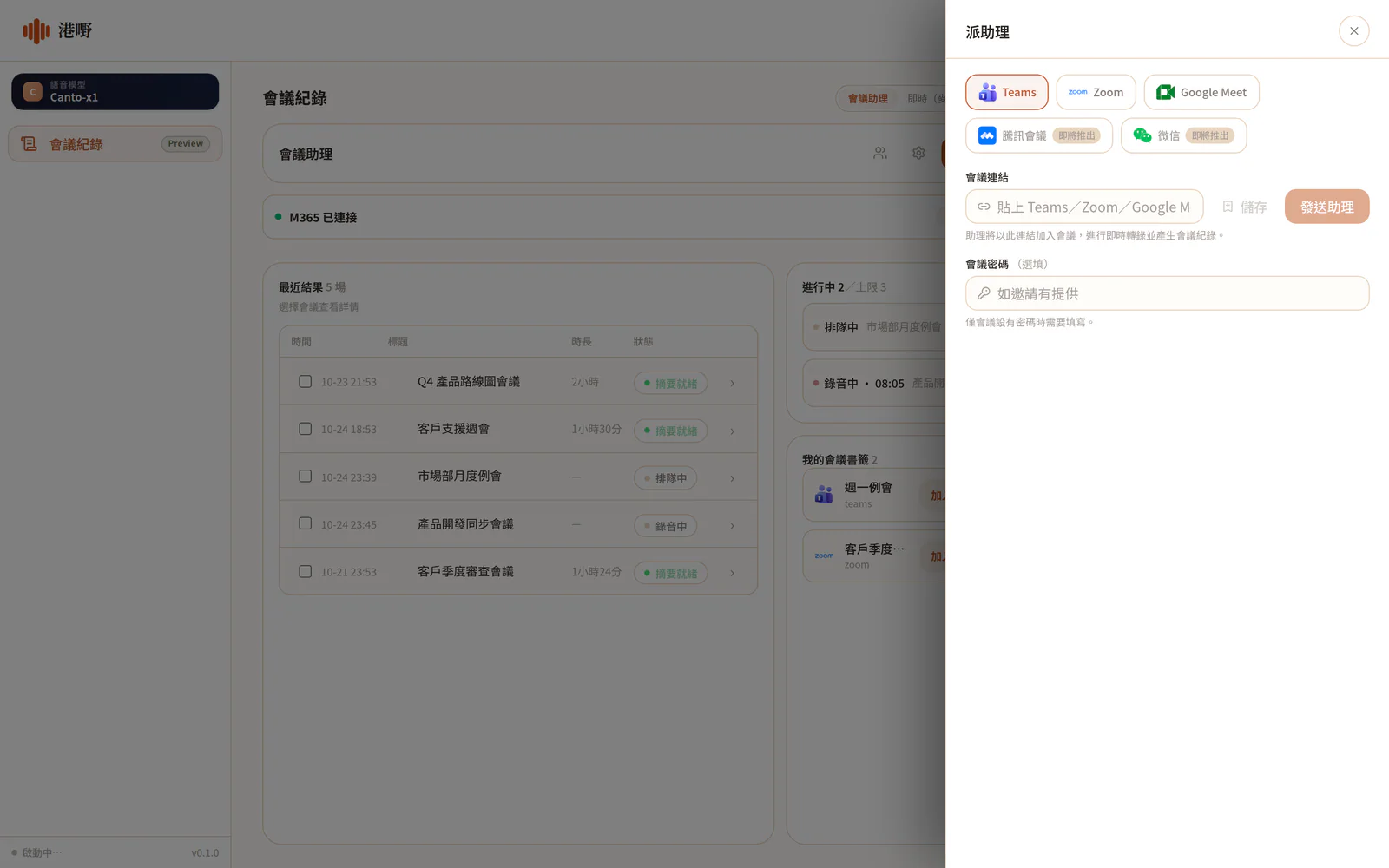
去行事曆複製邀請連結,貼入去。連結格式唔對嘅話,介面會提示你檢查 — 多數係抄漏咗尾段,重新完整複製一次就得。
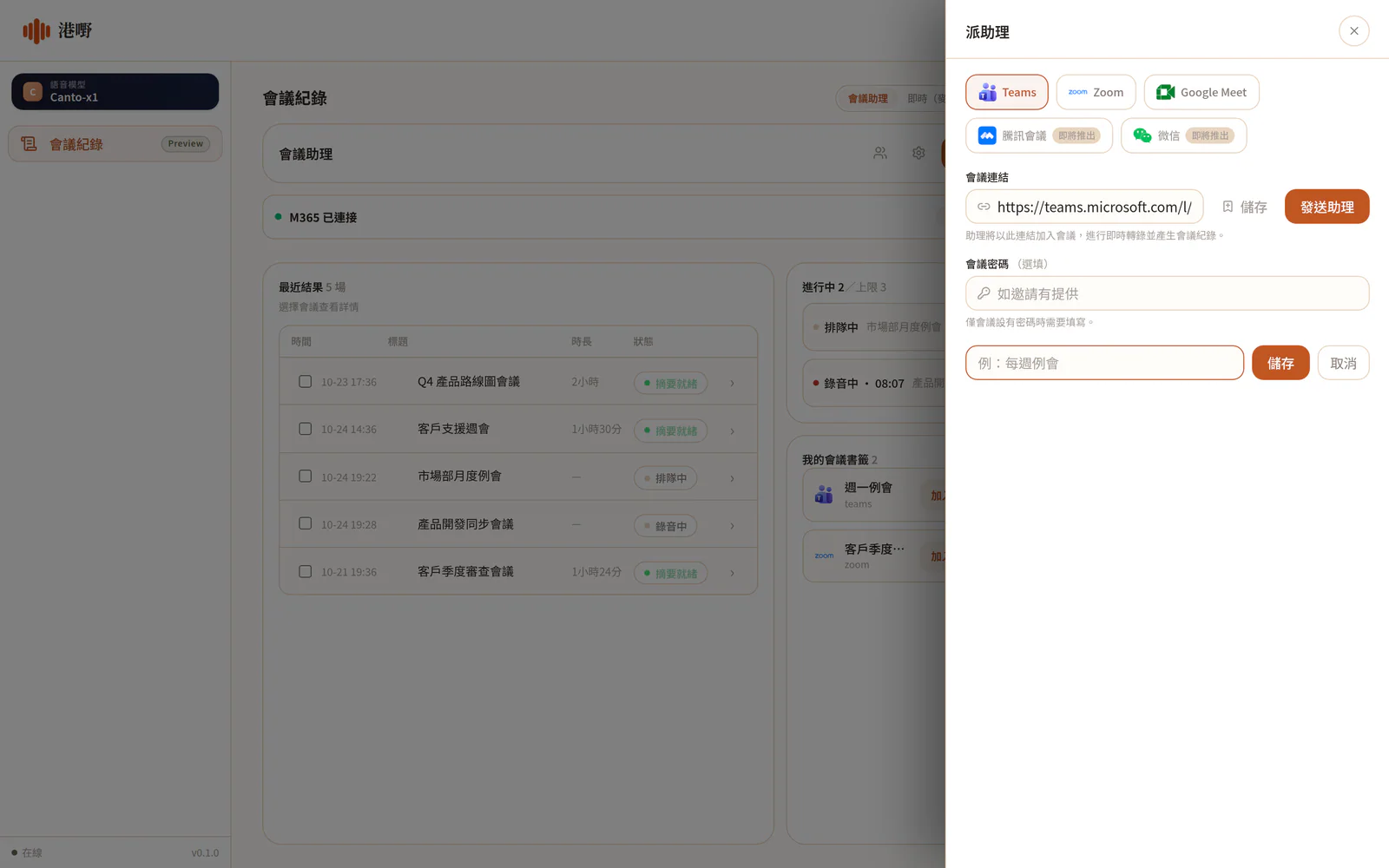
步驟 2:撳「發送助理」
貼好連結,撳「發送助理」:
- 派工成功,嗰場會喺列表顯示「排隊中」 — 助理已經攞咗籌,等會議時間到就自動入會。
- 到會議時間,狀態變「加入中」 — 系統正安排助理入場;喺會議大堂等緊放行嗰陣係「等待中」,入到房就係「錄音中」,逐字稿開始出字。
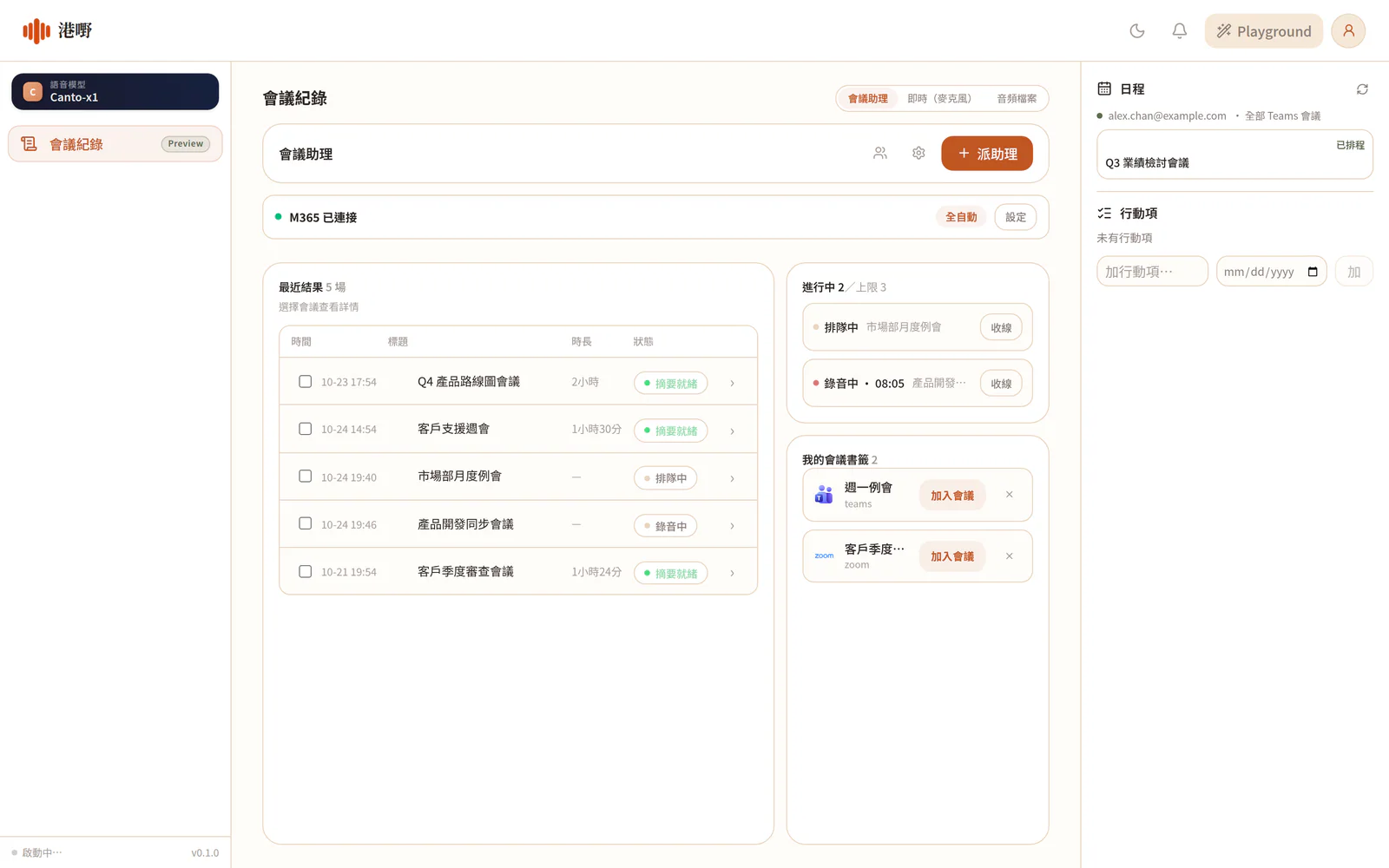
💡 貼士: 如果見到「加入失敗」,最常見三個原因:① 連結貼錯(例如貼咗會議 ID 而唔係完整連結);② 會議設定唔容許訪客加入;③ 會議已經完咗。逐樣檢查,再撳多次就得。另外,唔喺自動加入範圍嘅會議助理唔會自己入 — 想佢入就貼連結人手派,或者去設定調整範圍。
步驟 3:儲低書籤,下次慳返
呢場會係恆常例會?貼完連結之後,撳旁邊嘅「儲存為常用會議書籤」,畀佢個名(例如「星期一例會」)。之後每次同樣嘅會,開會議助理、撳書籤,連結自動帶入 — 淨係撳「發送助理」一步就搞掂。書籤管理(改名、刪除)都喺同一個位。
狀態一覽:由派工到收線
會議助理嘅介面狀態字好短(兩三個字),對應落表就一目了然:
| 狀態 | 意思 | 你要做乜 |
|---|---|---|
| 「排隊中」 | 請求已接收,助理已經攞咗籌 | 唔使理,等會議開始 |
| 「加入中」 | 系統安排助理入場 | 等,通常一陣就過 |
| 「等待中」 | 助理喺會議大堂等緊放行 | 喺會議大堂放行佢入去 |
| 「錄音中」 | 助理已入會,正喺度記錄 | 專心開會 |
| 「排隊中…」 | 該項工作(例如重轉錄)排緊隊 | 唔使重新撳 |
| 「收線中…」 | 已確認收線,助理離場中 | 等幾秒 |
| 「已收線」 | 助理已離場,逐字稿保留 | 等記錄準備(轉寫中→撰寫中→摘要就緒) |
| 「轉寫中」 | 已收線,記錄準備緊:逐字稿整理緊 | 等一陣 |
| 「撰寫中」 | AI 正寫摘要、決策、行動項 | 等一陣 |
| 「摘要就緒」 | 記錄出好 | 去執靚+寄送 |
| 「冇錄音」 | 嗰場會冇錄音可以聽返 | 檢查嗰場會當時有冇派助理 |
| 「加入失敗」 | 入唔到會 | 見上面「加入失敗」三個原因 |
兩個「排隊中」唔好撈亂:淨版「排隊中」係會前等助理入會;帶刪節號嘅「排隊中…」係會後重轉錄等工序排緊隊。
💡 貼士: 熱門時段(例如全公司好多會同一時間開)見到「排隊中」耐少少係正常 — 唔使撳多次,重複派工反而會亂。
步驟 4:會中 — 實時逐字稿+講者辨識
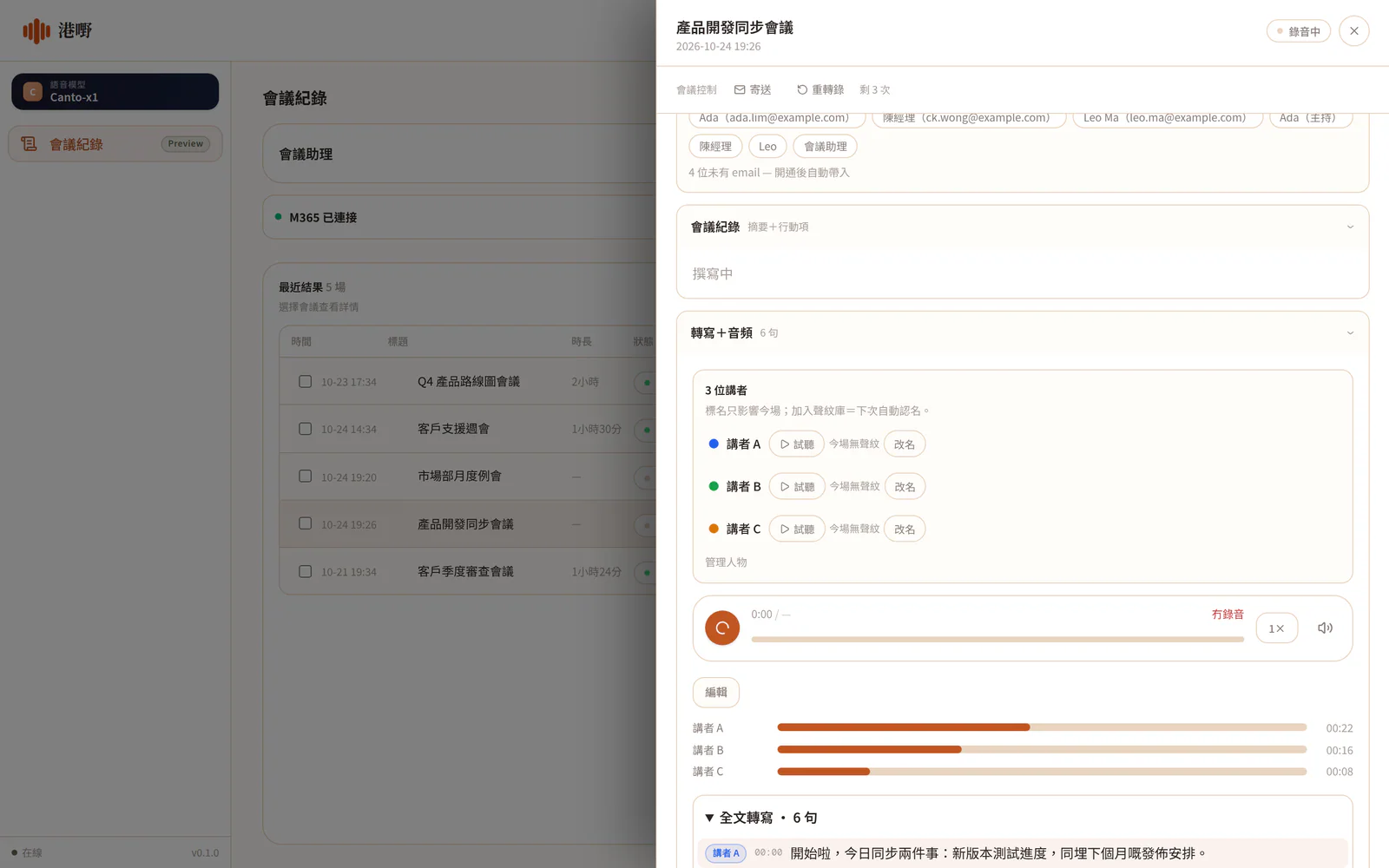
會議開始,助理入會之後,你嘅逐字稿區就會開始出字:
- 一句句實時出:邊個講緊,句子就即刻轉成文字,唔使等會議完。
- 講者自動分辨:每句前面有講者標示 — 最初係「講者 A」「講者 B」。有時系統讀到出席名單,標示就更貼真名。
- 幫講者改名:喺「人物與聲紋」面板,撳講者旁邊嘅改名掣,打入「陳經理」「Ada」咁款,改完之後,成場會嘅逐字稿就會用返真名,唔使你自己對號入座。
- 唔肯定邊個講? 撳講者旁嘅「試聽」,聽返嗰位講者嘅發言片段,即刻核對到。
會中實用兩招
- 逐句聽返:撳逐字稿任何一句前面嘅時間(電腦滑鼠指住會見到「跳到呢句」提示)就跳去嗰一刻重聽。有人話「我唔係咁講」?即刻播原聲,當場講掂。
- 中英普夾雜:香港會議日常 — 廣東話傾、英文術語、普通話同事發言,逐字稿照樣跟到。三語會議嘅處理細節睇《粵語即時語音翻譯:中英普三語會議零障礙》。
出席名單 — 邊個喺房度
會議詳情有「出席名單」區,列出嗰場會嘅參與者。呢個名單唔止睇得到,仲有用:
- 之後發送會議紀錄嗰陣,名單入面有 email 嘅人可以自動帶入做收件人 — 唔使你逐個抄電郵。
- 部分出席者如果系統未有佢 email,介面會列明有幾多位;開通名單 email 之後就自動齊料。
出席者齊、講者名齊,會後出記錄就一步到位 — 呢啲都係會前會中少少心機,會後慳返大把時間。
步驟 5:會議完結 — 收線
會議開完,你可以喺版面撳收線掣 — 系統會再問你一次先至收線(防誤撳);確認之後畫面顯示「收線中…」,助理離場,逐字稿完整保留,跟住就可以生成會議記錄(下一步睇《AI 摘要同電郵跟進教學》)。已收線之後,記錄準備期間會見到「轉寫中」同「撰寫中」,見到「摘要就緒」即係記錄出好。
想知同類工具喺粵語會議場景邊個準,可以睇《粵語會議記錄工具比較》。
💡 貼士: 開會中途想睇下記錄緊啲乜?逐字稿係實時嘅,你會議入面講到嘅重點,已經喺度 — 唔使等到會後。
同其他自動化接軌
貼連結係人手觸發嘅做法。想完全唔使手?兩個升級:
- Microsoft 365 行事曆同步:連接之後,行事曆上嘅 Teams 會議,助理會喺開始前自動加入 — 貼連結呢步都慳埋。設定教學睇《範本同行事曆同步教學》。
- 想了解 AI bot 喺其他場景(電話、客戶服務)點樣運作,睇《廣東話 Voice Bot 指南》。
想知「會議記錄 AI」整體點樣幫你團隊慳時間,睇概念篇《中英夾雜會議記錄 AI》。
常見問題
bot 會喺會議入面出聲或者干擾會議嗎?
唔會。助理以出席者身份靜靜入會,只負責聽同轉寫,唔會發言。佢喺與會者名單會出現,所以與會者都見到佢喺度 — 呢樣反而配合錄音透明嘅要求。
會議開咗一半先想起派助理,仲入到嗎?
可以 — 貼連結、撳「發送助理」,助理隨時可以中途加入。佢只會由入會嗰下開始記錄,之前嘅討論唔會有;所以最好還是會議一開始就派。
講者標示「講者 A」可以改成真名嗎?
可以。去「人物與聲紋」面板,每個講者旁邊有改名掣,改名之後逐字稿同會議記錄都會用新名。唔肯定邊個係邊個,用講者旁嘅「試聽」聽返發言片段就對到。
我公司用嘅會議平台冇喺名單度,點算?
貼連結方式支援 Teams、Zoom、Google Meet。用緊其他平台嘅話,可以轉用即時(麥克風)錄音或者上載音檔兩條路 — 照樣出逐字稿同會議記錄,教學睇《上載音檔轉寫教學》。手上係個人音檔、唔涉及開會?公開語音轉錄頁「檔案轉寫」登入即轉,唔使等示範。
逐字稿可以搜尋同編輯嗎?
可以。逐字稿有「尋找/取代」功能,可以搜字眼、一次過替換(例如統一專有名詞寫法),改完先出會議記錄就得。
開會嗰陣,逐字稿久久冇字出,點檢查?
照次序睇三樣:① 會議狀態係咪「錄音中」— 冇嘅話即係助理未入會,先補「發送助理」;② 出席名單度見唔見到助理 — 見唔到就係入會未成功;③ 係咪全房靜音 — 冇人講嘢就冇字出,正常。會後如果發現某段轉得差,可以用重轉錄再嚟一次。
相關文章
廣東話轉錄點分辨講者:會議、訪談、客服錄音嘅實務做法
講者分辨(speaker diarization)係會議逐字稿最易被低估嘅一環。本文講清楚三種做法嘅差別、各家公開規格、粵語重疊發言同短回應嘅實務處理,同一個 10 段抽樣驗收法。
2026年10月31日
本地 AI 會議記錄工具比較:Subanana、Oak、CantoNotes 同港嘢點揀
國際工具喺香港粵語會議常常失手,本地四家又各有側重。本文只講官方頁寫得出、查得到嘅差異,唔排「準確度第一名」,因為冇同一個測試條件就冇得比。
2026年10月31日
Google Meet 會議記錄:內建逐字稿嘅三個缺口同三條補救路線
開完 Google Meet 想攞紀錄,先發現內建逐字稿冇中文。呢篇唔講「點撳個掣」,而係講清楚官方限制喺邊,同三條實際可行嘅補救路線。
2026年10月31日