目錄(24 節)
- 之前行到邊?
- 第一部分:接上 Microsoft 365 行事曆
- 步驟 1:開 ⚙ 設定,連接日曆
- 步驟 2:設定自動加入範圍
- 步驟 3:同步同核對
- 三條自動化路,點揀?
- 第二部分:會議記錄範本 — 令記錄跟公司格式
- 步驟 1:建立新範本
- 步驟 2:定義節標題
- 步驟 3:加額外撰寫指示
- 步驟 4:套用同管理範本
- 範本設計三招
- 第三部分:會議邀請 — 助理幫你寄
- 用法一:由會議助理寄邀請畀出席者
- 用法二:將助理地址加做出席者
- 自動錄音嘅責任 — 通知同同意
- 設定齊之後嘅日常
- 常見問題
- 我唔係用 Microsoft 365 嘅行事曆,用 Google 日曆得唔得?
- 助理會唔會入晒我所有會,包括私人嘅?
- 範本可以有多過一個嗎?
- 同步之後,改咗會議時間會點?
- 邀請寄出去之後,出席者會見到助理喺會議入面嗎?
- 相關文章
Teams 會議自動記錄設定:Microsoft 365 行事曆同步+會議記錄範本教學
設定一次,之後唔使理:接上 Microsoft 365 行事曆,助理自動入會錄音出記錄;配自訂範本定節目標題同撰寫指示,每份記錄照公司格式出,連邀請都幫你寄。
一句講晒:之前兩篇教你「每場會人手叫助理入會」— 呢篇教你設定一次之後全部自動:將港嘢會議助理接上你嘅 Microsoft 365 行事曆,之後行事曆上嘅 Teams 會議,助理會喺開始前自動入會、錄音、出會議記錄;再配埋自訂範本,每份記錄都照你哋公司格式出。
用過《港嘢會議助理教學》嘅基本流程之後,你會發現剩返兩步人手嘢:貼連結、出記錄。呢篇教你將兩步都自動化 — 設定一次,之後每個禮拜淨係負責開會同埋睇記錄。
Key Takeaways
- 行事曆同步:連接 Microsoft 365 之後,設定卡寫明「範圍內的會議,助理會自動加入並開始轉錄。」
- 自動加入範圍由你話事:所有會議,定只有我主持的會議
- 行事曆上新增嘅會議,助理會按自動轉錄政策自動加入;改期/取消即時同步
- 會議記錄範本:自訂節標題+額外撰寫指示,記錄格式跟公司規矩
- 助理仲可以幫手寄會議邀請(Outlook/Google 日曆格式)
- 自動錄音一樣要通知與會者 — 文末有做法
之前行到邊?
快速回顧成個流程:基本流程(貼連結 → 逐字稿 → 記錄 → 寄送)睇旗艦教學;會後摘要同電郵細節睇《AI 摘要同電郵跟進教學》;想知 AI 會議記錄成個概念,睇《中英夾雜會議記錄 AI》。
呢篇專攻「設定一次,之後唔使理」嘅三樣嘢:行事曆同步、記錄範本、會議邀請。
第一部分:接上 Microsoft 365 行事曆
入口(示範制):登入港嘢,開啟「會議助理」版面 — 會議助理係團隊方案嘅功能,屬示範制:預約示範,由我哋幫你哋開通同設定好先用到;本篇截圖均為示範環境。
步驟 1:開 ⚙ 設定,連接日曆
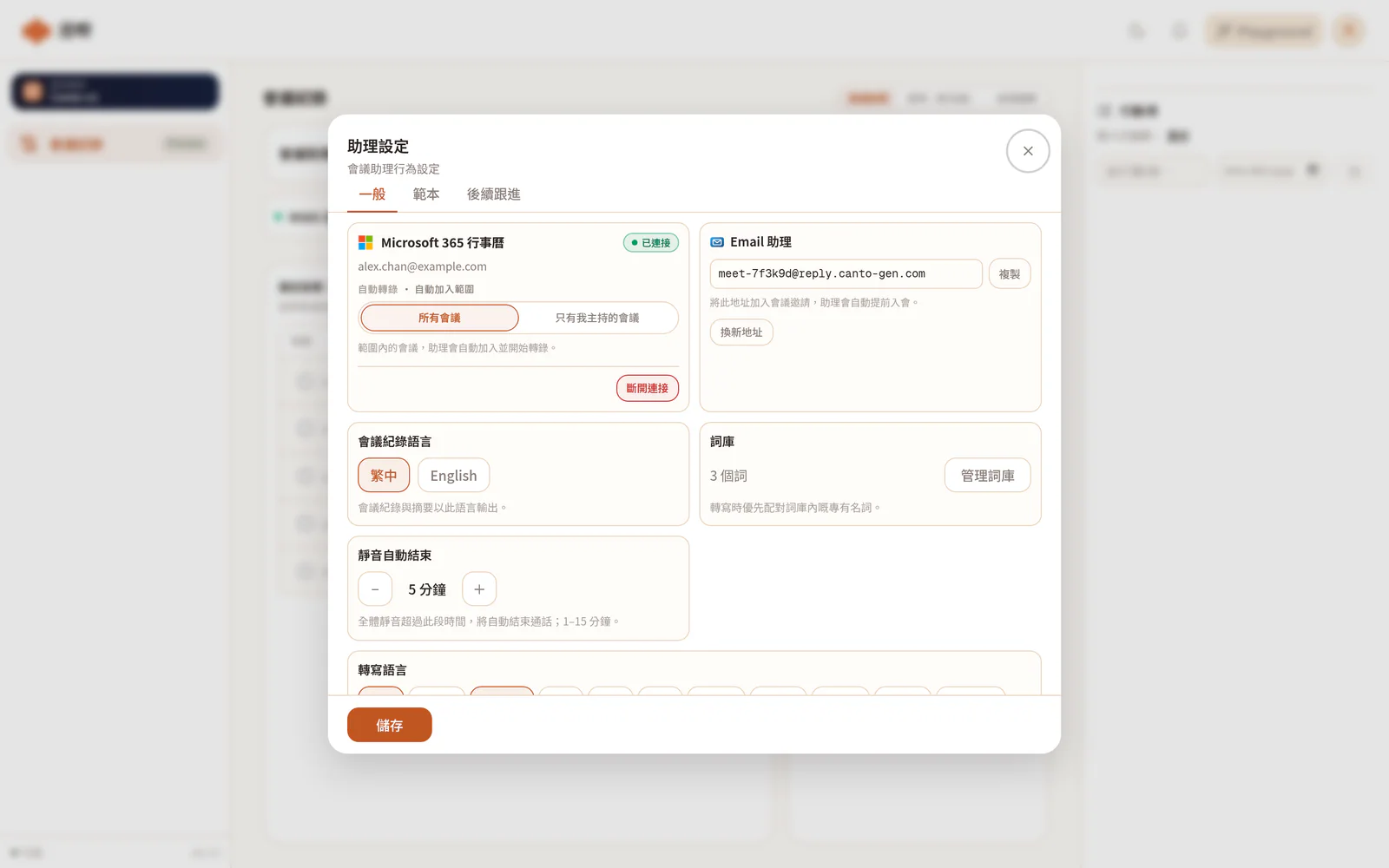
- 開啟港嘢會議助理,撳右上角⚙ 設定,開出「助理設定」— 首次開會議助理,呢個設定視窗會自動彈出。設定視窗入面有三個 tab:「一般」(連接行事曆、Email 助理)、「範本」(記錄格式)、「後續跟進」(寄送同自動化)— 頭兩部分照住頭兩個 tab 行,第三部分講埋邀請同跟進寄送。
- 喺「一般」tab 搵到「Microsoft 365 行事曆」卡,撳「連接 Microsoft 365」,會跳去 Microsoft 嘅登入頁 — 用你平時開 Teams 會議嗰個帳戶登入,再按「接受」畀港嘢讀取你嘅行事曆;完成後會帶你返回會議助理版面,並見到「Microsoft 365 已連接」嘅確認訊息。
- 成功之後張卡會轉做「已連接」 — 呢下開始,你行事曆上嘅會議就會出現喺會議助理度。
步驟 2:設定自動加入範圍
唔係場場會都想 AI 入去。喺設定入面揀自動加入範圍:
| 選項 | 適合 |
|---|---|
| 所有會議 | 你嘅行事曆上會議大部分都值得有記錄 |
| 只有我主持的會議 | 你主持嘅會先要記錄,被邀請參加嘅就唔使 |
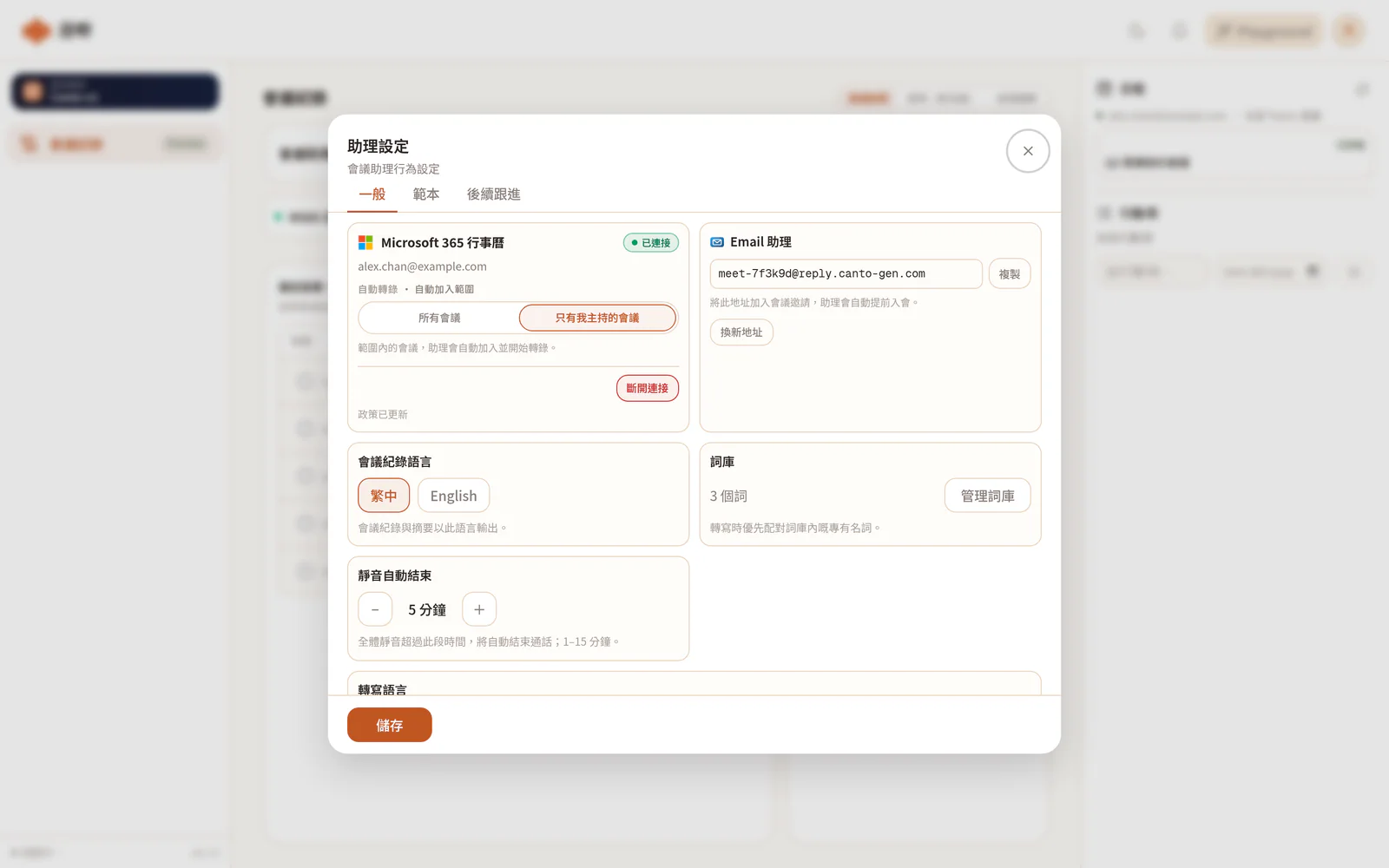
設定好之後,個機制就係設定卡寫嗰句:「範圍內的會議,助理會自動加入並開始轉錄。」
步驟 3:同步同核對
- 撳「立即同步」 → 見到「已同步」就代表行事曆資料已經拉咗過嚟;見到「同步失敗」就再撳一次或者檢查授權。
- 未來嘅會議會喺列表顯示「已排程」— 即係助理已經攞咗籌,到時自動入。
- 之後行事曆上新增嘅會議,都會照自動轉錄政策自動加入。
- 想暫停晒全部?喺設定張「Microsoft 365 行事曆」卡撳「斷開連接」(介面會確認「已斷開 — 未來排程已取消」);想收窄唔使咁絕,調返自動加入範圍就得。
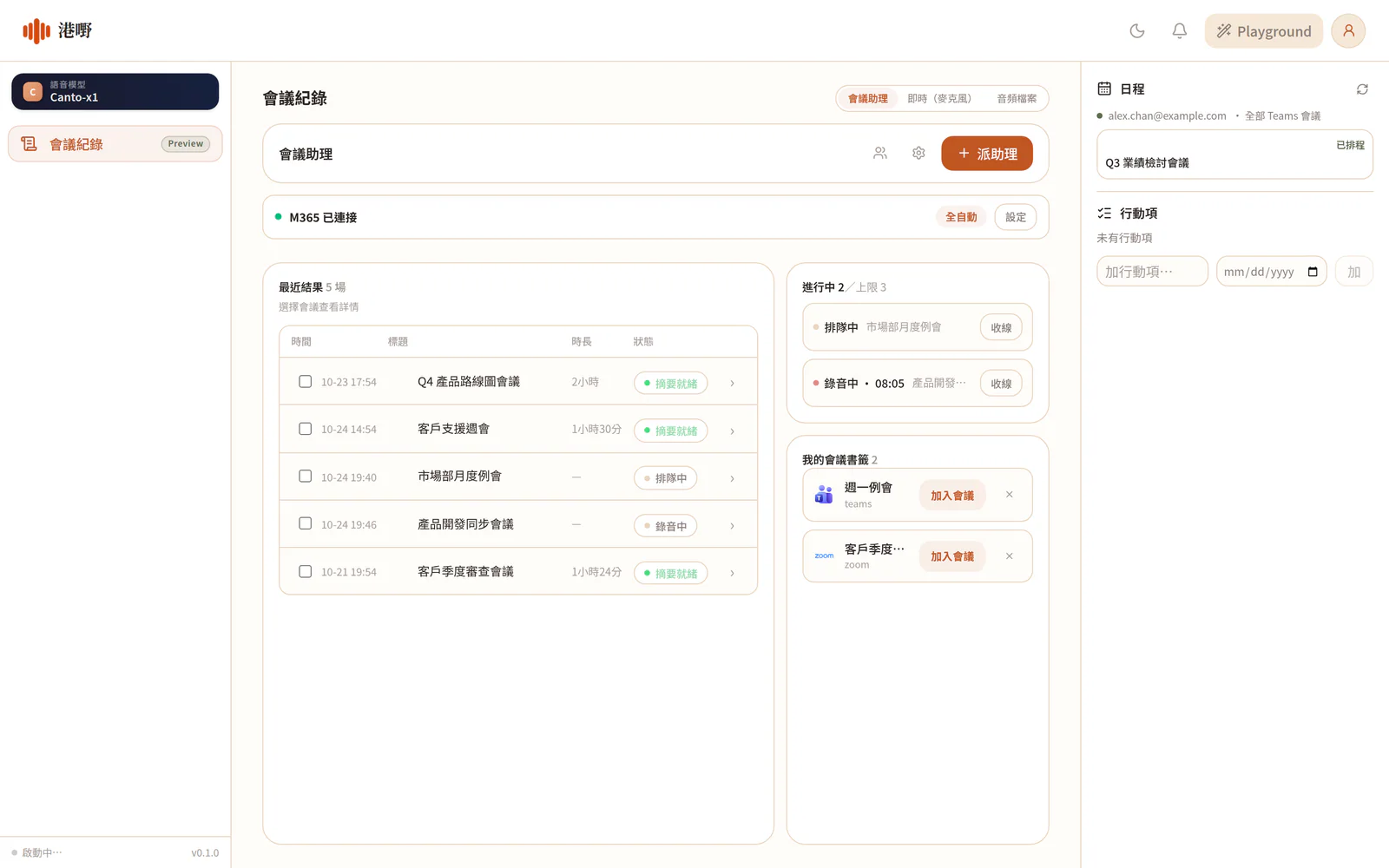
💡 貼士: 第一次同步之後,掃一眼會議列表 — 確認「已排程」嘅係你預期嗰啲會。範圍揀得闊(所有會議)嘅話,特別要睇下有冇一對一、敏感會議唔想入記錄。
三條自動化路,點揀?
同步、助理地址、貼連結 — 三條路唔係互斥,唔使二揀一,配搭用先係完全體:
| 路 | 適合 | 操作 |
|---|---|---|
| Microsoft 365 行事曆同步 | 你行事曆上嘅恆常 Teams 會 | 設定一次,全部自動 |
| 助理地址做出席者 | 人哋約你嘅會、唔喺你日曆嘅會 | 開會邀請時加埋助理地址 |
| 貼連結+書籤 | 一次性會議、同步覆蓋唔到嘅平台 | 貼連結,撳「發送助理」 |
判斷原則好簡單:恆常嘅用同步,外來嘅用地址,雜項用貼連結。三樣都設定好,你基本上唔會再遇到「開完會冇記錄」呢件事。
第二部分:會議記錄範本 — 令記錄跟公司格式
每間公司嘅記錄格式都唔同:例會要列跟進事項、項目會要風險欄、董事會記錄有佢嘅規矩。範本就係令 AI 每次都照你哋格式出嘢。
步驟 1:建立新範本
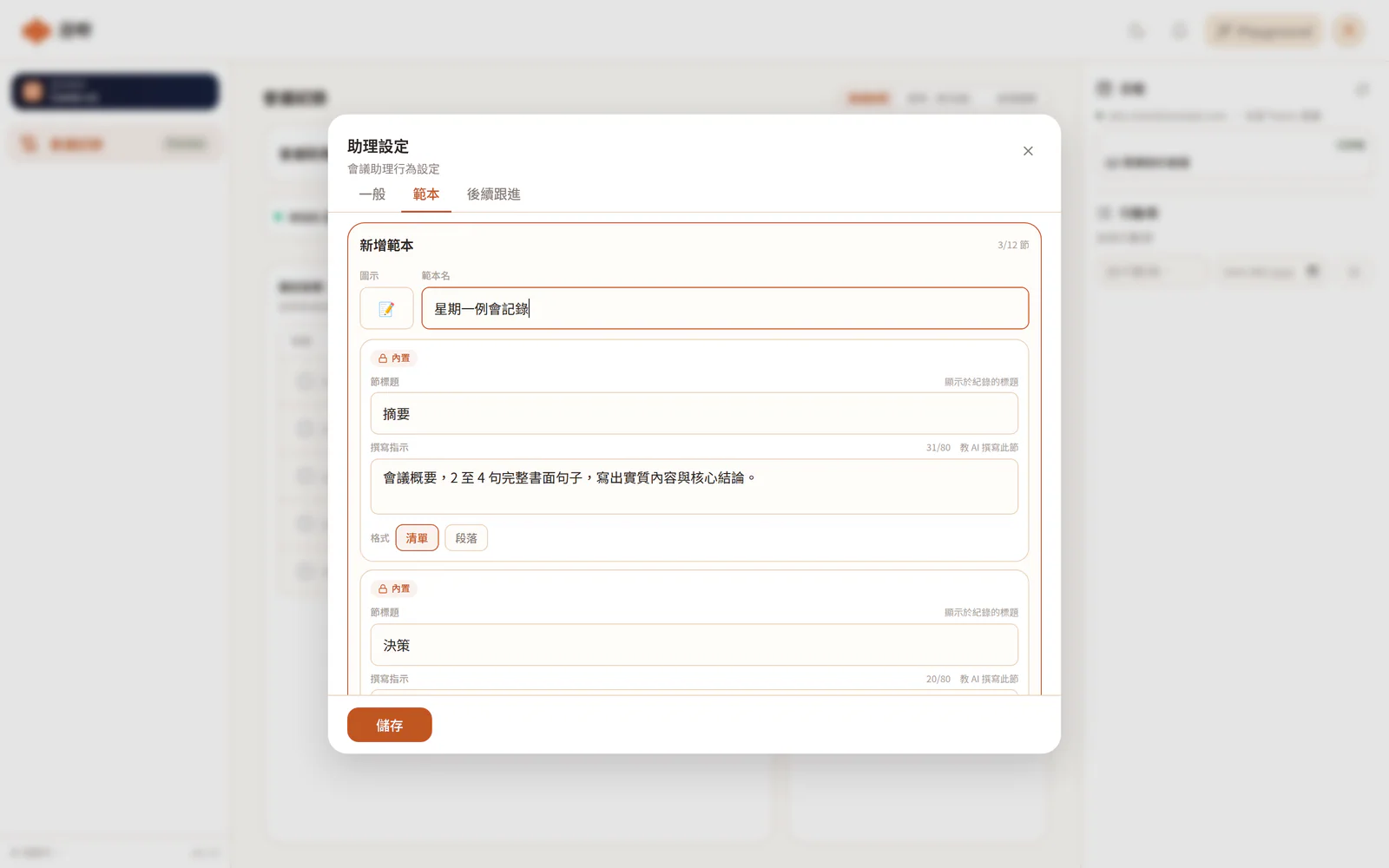
- 喺「助理設定」入面開「範本」tab。
- 撳「新增範本」,畀個範本名(例如「星期一例會記錄」)。
步驟 2:定義節標題
一份記錄由幾個節組成 — 你可以加、減、改:
- 內置基本結構(摘要、決策、行動項嗰類)係記錄嘅骨架,唔可以移除,但你可以加自訂節 — 例如「風險事項」「客戶反饋」「預算更新」。
- 每個節可以寫一句說明,話畀 AI 知呢節要裝乜(介面例子:「例:列出會上提出的風險與跟進。」)。
步驟 3:加額外撰寫指示
呢個位係範本嘅精華 — 用一句話教 AI 執靚份記錄。介面例子畀咗好好嘅示範:
- 「例:行動項要寫明負責人的部門;決策要記錄提出者。」
即係話你可以寫:行動項格式、用語規矩(例如「用書面語」)、邊節要點樣歸納。寫得越具體,每份記錄越貼你哋習慣。
步驟 4:套用同管理範本
- 喺會議或者設定度撳「使用此範本」套用。
- 想改?「編輯範本」隨時入去執。
- 想由現有範本複製一份?「以此範本做底建立新模板」 — 唔使每次由零開始。
範本設計三招
寫過幾份記錄之後,用呢三招逐步執靚範本:
- 一節一個目的:唔好開一堆欄位 — 每個節標題都應該答一條具體問題(「有咩風險?」「邊個跟乜?」)。節多咗但冇料填,記錄會顯得空。
- 指示寫具體:額外撰寫指示係寫畀 AI 嘅規格 —「行動項要寫明負責人的部門」就係好規格;「寫詳細啲」就係冇用規格。寫格式、寫要求,唔寫感受。
- 用真記錄改良:頭兩三場會嘅記錄出咗嚟,你自然知道邊度唔貼 — 返去「編輯範本」改節標題或者指示,兩三輪之後,份範本就係你哋公司嘅規矩。
範本同會後流程點配合,睇《AI 摘要同電郵跟進教學》。
第三部分:會議邀請 — 助理幫你寄
開會第一步係約人。會議助理嘅邀請功能有兩個用法:
用法一:由會議助理寄邀請畀出席者
喺「下次會議」卡片可以寄送邀請予出席者 — 系統會寄出一封帶日曆附件嘅會議邀請:
- 微軟體系會見到提示「會議邀請將以 Outlook 格式寄出。」
- Google 體系就係「會議邀請將以 Google 日曆格式寄出。」
出席者收到邀請,加落自己日曆,時間地點就唔會甩漏。邀請電郵亦係講錄音同意嘅最好位置 — 見下面「自動錄音嘅責任」一節,寫明呢場會會用 AI 做記錄,一次過講清。
用法二:將助理地址加做出席者
喺「助理設定」嘅「一般」tab 有個「Email 助理」卡 — 即係你專屬嘅助理電郵地址。介面講得好白:「將此地址加入會議邀請,助理會自動提前入會。」
做法:開新會議邀請嗰陣,將助理地址加做一位出席者。到時到候,助理自己會入會 — 唔使貼連結,唔使撳掣。呢條路同行事曆同步係相輔相成:行事曆同步照顧你行事曆上嘅會,助理地址照顧邊啲「人哋約你」嘅會。
自動錄音嘅責任 — 通知同同意
自動化越徹底,越要記住一件事:
⚠️ 錄音同意 — 自動化唔等於免通知 助理自動入會錄音,與會者一樣要知情。建議做齊兩樣:① 會議邀請電郵入面寫明「本會議將使用 AI 助理錄音並製作會議記錄」;② 會議開始時口頭提一句。個別會議唔想錄?調返「自動加入範圍」就得。一切按你公司嘅私隱同合規政策行。
設定齊之後嘅日常
全部設定好之後,你嘅例會週期會變成咁:
行事曆有會 → 助理已排程 → 自動入會錄音
        ↓ 會議完
記錄照範本生成 → (自動寄送)寄去全組
        ↓
你淨係做一件事:睇記錄,跟行動項
圖中「自動寄送」要設定先有:去「後續跟進」tab,喺「會議紀錄寄送」開啟自動寄送,記錄一出好就自動寄去全組。
想將「自動化」推到其他場景(電話、客戶服務 bot),睇《廣東話 Voice Bot 指南》。
常見問題
我唔係用 Microsoft 365 嘅行事曆,用 Google 日曆得唔得?
行事曆同步功能以介面顯示嘅日曆來源為準 — 「助理設定」一般 tab 嘅「日曆來源」見到嘅選項就係目前支援嘅來源。用唔到同步嘅話,仲有兩條自動化路:將助理地址加做會議出席者,或者照舊貼連結派助理(有書籤幫手,其實都好快)。
助理會唔會入晒我所有會,包括私人嘅?
唔會 — 自動加入範圍由你話事:可以設「所有會議」或者「只有我主持的會議」。建議由窄範圍開始(只有我主持的會議),行順咗先考慮擴闊。
範本可以有多過一個嗎?
可以。唔同會唔同格式 — 例會範本、客戶會議範本、面試範本分開開,開會時揀啱嗰個用。想基於現有範本微調,用「以此範本做底建立新模板」就唔使重頭做。
同步之後,改咗會議時間會點?
會議列表嘅「已排程」資料跟返行事曆 — 改期/取消會照行事曆即時同步返嚟;想即刻核對,撳「立即同步」再望一眼列表。重要會議改咗時間之後,確認「已排程」嗰場係新時間,就萬無一失。
邀請寄出去之後,出席者會見到助理喺會議入面嗎?
會 — 助理以出席者身份入會,與會者名單見到佢。呢個係好事:錄音透明,人人知情。想再正式啲,喺邀請電郵寫明會用 AI 記錄(見上面錄音同意段)。
相關文章
廣東話轉錄點分辨講者:會議、訪談、客服錄音嘅實務做法
講者分辨(speaker diarization)係會議逐字稿最易被低估嘅一環。本文講清楚三種做法嘅差別、各家公開規格、粵語重疊發言同短回應嘅實務處理,同一個 10 段抽樣驗收法。
2026年10月31日
本地 AI 會議記錄工具比較:Subanana、Oak、CantoNotes 同港嘢點揀
國際工具喺香港粵語會議常常失手,本地四家又各有側重。本文只講官方頁寫得出、查得到嘅差異,唔排「準確度第一名」,因為冇同一個測試條件就冇得比。
2026年10月31日
Google Meet 會議記錄:內建逐字稿嘅三個缺口同三條補救路線
開完 Google Meet 想攞紀錄,先發現內建逐字稿冇中文。呢篇唔講「點撳個掣」,而係講清楚官方限制喺邊,同三條實際可行嘅補救路線。
2026年10月31日