新功能
港嘢會議助理登場:貼個會議連結,記錄自動嚟
港嘢會議助理登場:AI bot 入 Teams/Zoom/Meet 實時轉寫、分講者,會後自動出摘要、決策同行動項,電郵全組;公開語音轉錄頁同日上線。
一句講晒:港嘢會議助理正式登場 — AI bot 入你嘅 Teams/Zoom/Google Meet 會議,實時轉寫、分講者,會後自動整理出摘要、決策同行動項,再一鍵電郵寄畀全組;想自己將錄音變文字,都唔使等 — 公開語音轉錄頁已經上線,登入即用。完整教學已經出咗。
開會最麻煩嘅從來唔係開會本身,係之後:邊個講過乜、拍板咗乜、邊個跟乜 — 冇記錄,全部靠記性。港嘢會議助理一次過處理成條鏈:
- 會中:貼上會議邀請連結,AI bot 入會,實時逐字稿逐句出,仲自動分辨邊句邊個講;想核對,逐句可以聽返原聲。
- 會後:撳一下,AI 將成場會整理成摘要、決策、行動項分節記錄;設定收件人,一鍵電郵寄出。
- 自動化:接上 Microsoft 365 行事曆之後,助理會喺會議開始前自動入會、錄音、出記錄 — 設定一次,之後唔使理。記錄格式可以用範本自訂,跟你哋公司規矩。
- 冇視像會議都用到:手機錄音、舊錄音直接上載,照樣出逐字稿同記錄。
唔止團隊 — 個人都用得:港嘢公開語音轉錄頁已經喺 2026 年 10 月 20 日上線,左側欄揀「語音轉錄」,實時聽寫即講即出字,音檔揀「檔案轉寫」上載即轉文字,登入即用、按用量計費。
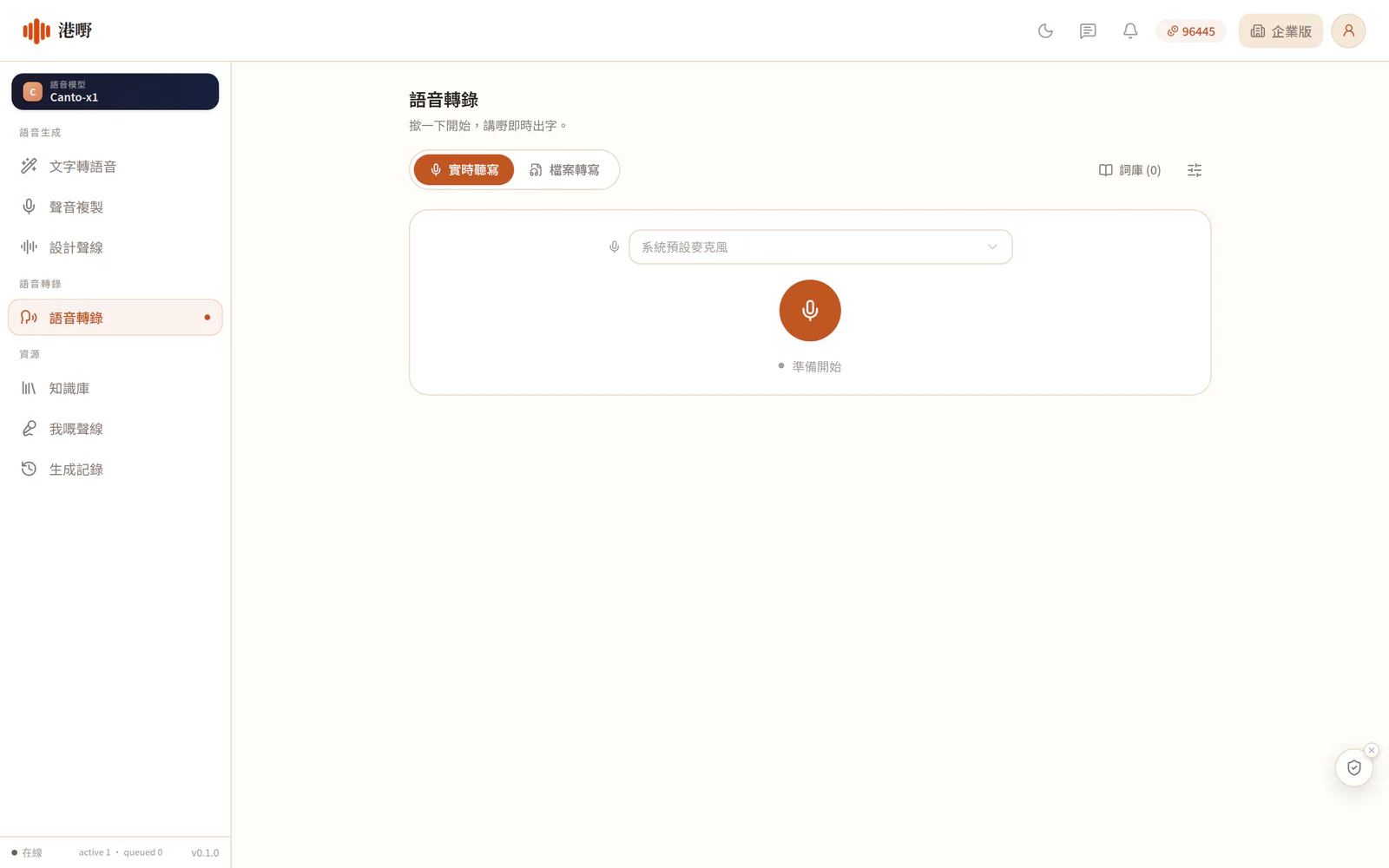
由設定到出記錄,逐步截圖教學睇《港嘢語音轉錄教學:實時聽寫、音檔出逐字稿》(會議助理部分喺教學後半);想了解 AI 會議記錄成個概念,睇《中英夾雜會議記錄 AI》。
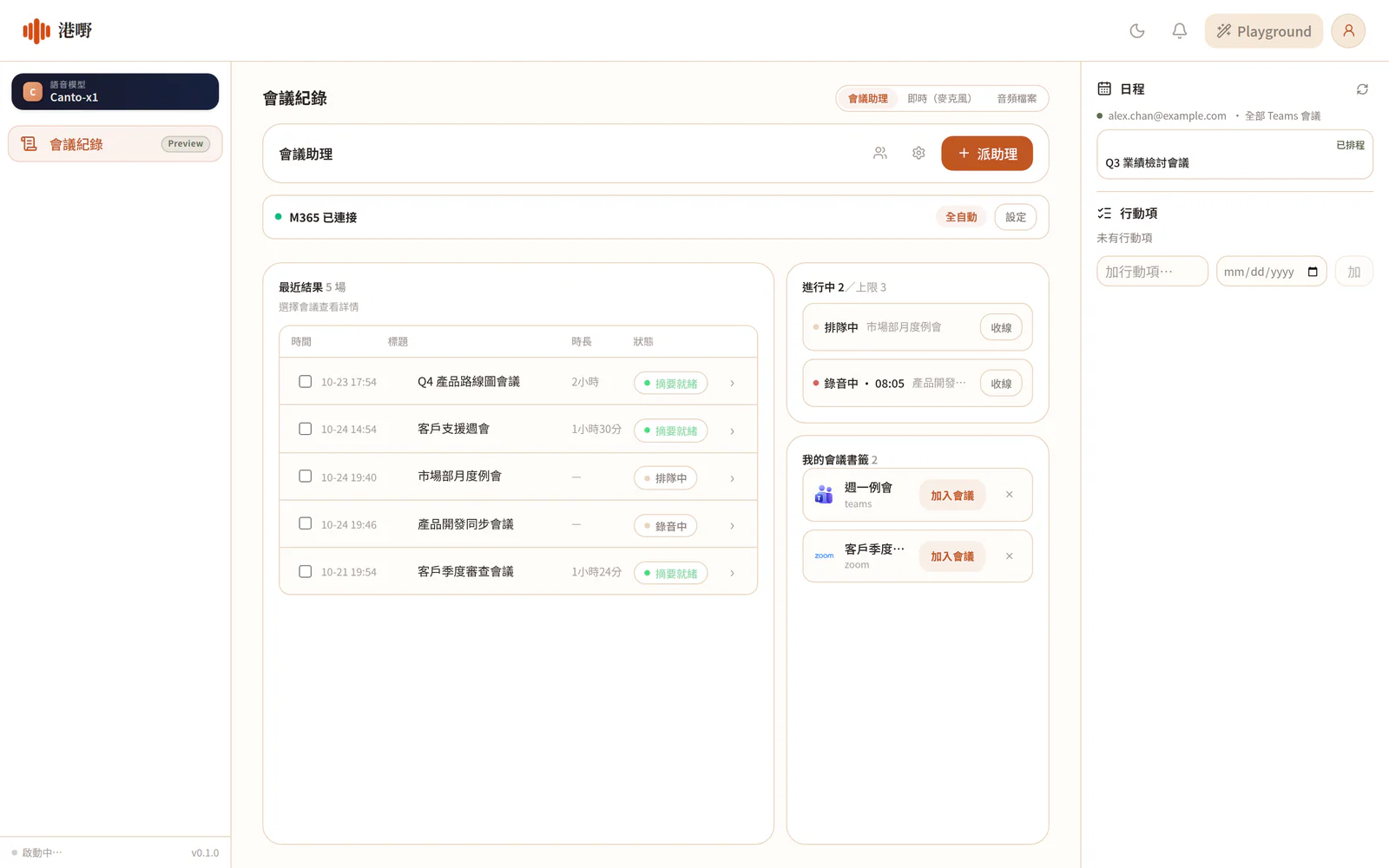
提醒一句:助理入會錄音,記得事先通知晒與會者、攞埋同意 — 教學入面有實用講法。